
Technology newsroom
คืนชีพฟีเจอร์ลับ Windows 11: เขย่าจอเคลียร์หน้าต่าง ลดความยุ่งเหยิง
จัดการหน้าต่างที่ยุ่งเหยิงบน Windows 11 ได้ง่ายๆ ด้วยฟีเจอร์ ‘เขย่าจอ’ ที่ซ่อนอยู่ เรียนรู้วิธีเปิดใช้งานในไม่กี่ขั้นตอนเพื่อเคลียร์เดสก์ท็อปให้โล่ง และกลับมาโฟกัสกับงานตรงหน้าได้ทันที
เคยไหมครับ เวลาที่ต้องทำงานหลายอย่างพร้อมกัน แล้วหน้าจอคอมพิวเตอร์เต็มไปด้วยหน้าต่างโปรแกรมที่เปิดทิ้งไว้ ทั้งเบราว์เซอร์, อีเมล, โปรแกรมแชท, และไฟล์เอกสาร จนลายตาและหาหน้าต่างที่ต้องการใช้งานไม่เจอ บทความนี้จาก SyncTech Solution จะพาไปรู้จักและเปิดใช้งานฟีเจอร์เล็กๆ แต่ทรงพลังที่ซ่อนอยู่ใน Windows 11 ซึ่งจะช่วยให้คุณเคลียร์หน้าจอที่รกเหยิงได้ในพริบตาด้วยการเขย่าเมาส์เพียงครั้งเดียว
### เข้าใจก่อนแก้
ฟีเจอร์นี้มีชื่ออย่างเป็นทางการว่า “Title bar window shake” แต่หลายคนที่ใช้คอมพิวเตอร์มานานอาจจะคุ้นเคยกับชื่อเดิมคือ “Aero Shake” ตั้งแต่สมัย Windows 7 หลักการทำงานของมันเรียบง่ายมากครับ คือเมื่อคุณเปิดหน้าต่างโปรแกรมไว้หลายบานพร้อมกัน แล้วต้องการโฟกัสที่หน้าต่างใดหน้าต่างหนึ่ง เพียงแค่คุณใช้เมาส์คลิกค้างไว้ที่แถบชื่อ (Title bar) ด้านบนสุดของหน้าต่างนั้น แล้วเขย่าเมาส์ไปมาซ้าย-ขวาอย่างรวดเร็ว หน้าต่างอื่นๆ ทั้งหมดจะถูกย่อ (Minimize) ลงไปที่ Taskbar ทันที เหลือไว้เพียงหน้าต่างที่คุณกำลังทำงานอยู่ ทำให้เดสก์ท็อปของคุณโล่งสะอาดตาและพร้อมให้คุณจดจ่อกับงานตรงหน้าได้ทันที และเมื่อเขย่าอีกครั้ง หน้าต่างที่เคยย่อไว้ก็จะกลับคืนมาเหมือนเดิม
ใน Windows 11 ไมโครซอฟท์ได้ปิดฟีเจอร์นี้ไว้เป็นค่าเริ่มต้น อาจเป็นเพราะผู้ใช้บางคนอาจเปิดใช้งานโดยไม่ได้ตั้งใจ แต่สำหรับคนที่ทำงานแบบ Multitasking การเปิดใช้งานฟีเจอร์นี้จะช่วยเพิ่มความเร็วในการจัดการหน้าต่างได้อย่างมาก
### ก่อนเริ่ม
การตั้งค่านี้เป็นการเปิดใช้ฟังก์ชันมาตรฐานของ Windows จึงไม่มีความเสี่ยงต่อข้อมูลหรือการทำงานของระบบ ไม่จำเป็นต้องสำรองข้อมูลใดๆ ก่อนลงมือทำ สามารถทำตามขั้นตอนได้อย่างปลอดภัยครับ
### วิธีทำอย่างปลอดภัย
ทำตามขั้นตอนต่อไปนี้เพื่อเปิดใช้งานฟีเจอร์ Title bar window shake
**1. เปิดหน้าต่าง Settings (การตั้งค่า)**
* **WHAT:** เข้าสู่หน้าต่างการตั้งค่าหลักของ Windows
* **HOW:** วิธีที่เร็วที่สุดคือการกดปุ่ม `Windows + i` บนคีย์บอร์ด หรือคลิกขวาที่ปุ่ม Start Menu แล้วเลือกเมนู “Settings”
* **WHY:** หน้าต่าง Settings เป็นศูนย์กลางในการปรับแต่งและควบคุมฟังก์ชันต่างๆ ของระบบปฏิบัติการ
* **EXPECTED RESULT:** หน้าต่างโปรแกรม “Settings” จะปรากฏขึ้นมาบนหน้าจอ
**2. ไปที่เมนู System (ระบบ)**
* **WHAT:** เลือกหมวดหมู่การตั้งค่าที่เกี่ยวข้องกับระบบโดยรวม
* **HOW:** ที่เมนูด้านซ้ายของหน้าต่าง Settings ให้มองหาและคลิกที่ “System” ซึ่งโดยปกติจะเป็นเมนูแรกสุด
* **WHY:** การตั้งค่าที่เกี่ยวกับการทำงานหลายอย่างพร้อมกัน (Multitasking) ถูกจัดเก็บไว้ในหมวดหมู่นี้
* **EXPECTED RESULT:** คุณจะเห็นรายการการตั้งค่าต่างๆ ที่เกี่ยวกับระบบแสดงขึ้นมาในฝั่งขวาของหน้าต่าง
**3. เข้าสู่เมนู Multitasking (การทำงานหลายอย่างพร้อมกัน)**
* **WHAT:** ค้นหาและเข้าไปที่หน้าการตั้งค่าสำหรับการจัดการหน้าต่าง
* **HOW:** ในหน้ารายการของ System ให้เลื่อนลงมาจนเจอเมนู “Multitasking” แล้วคลิกเข้าไป
* **WHY:** ฟีเจอร์ที่เราต้องการเปิดใช้งานเป็นส่วนหนึ่งของเครื่องมือช่วยจัดการหน้าต่างและการทำงานหลายอย่างพร้อมกัน
* **EXPECTED RESULT:** หน้าจอจะเปลี่ยนไปแสดงตัวเลือกต่างๆ ที่เกี่ยวกับการจัดเรียงหน้าต่าง (Snap windows) และการสลับหน้าจอ
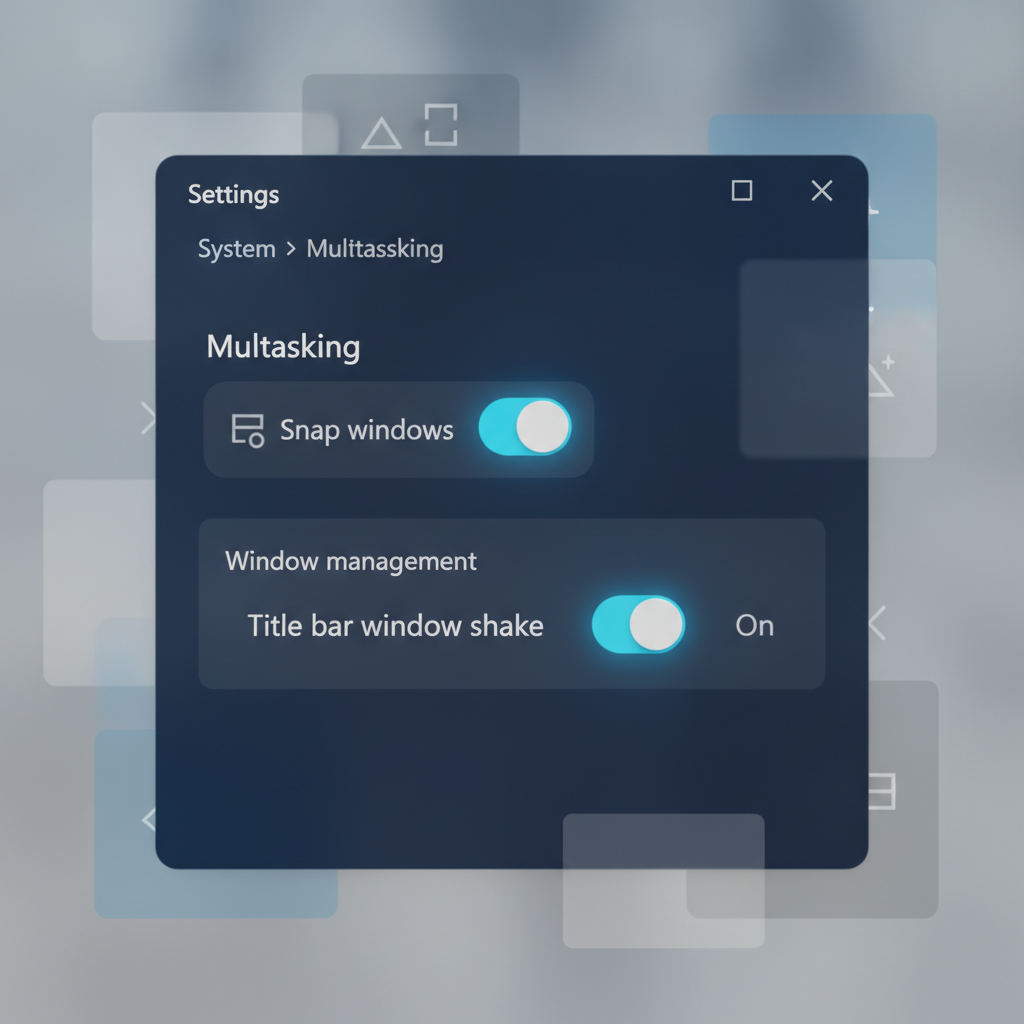
**4. เปิดใช้งาน Title bar window shake**
* **WHAT:** เปิดสวิตช์เพื่อเปิดใช้งานฟีเจอร์การเขย่าหน้าต่าง
* **HOW:** มองหาหัวข้อ “Title bar window shake” (ในบางเวอร์ชันอาจเป็น “เขย่าหน้าต่างแถบชื่อเรื่อง”) จากนั้นคลิกที่สวิตช์ด้านขวาเพื่อเปลี่ยนสถานะเป็น “On” (เปิด)
* **WHY:** การเปิดสวิตช์นี้เป็นการอนุญาตให้ระบบ Windows ตอบสนองต่อการเขย่าเมาส์ที่แถบชื่อของหน้าต่าง
* **EXPECTED RESULT:** สวิตช์จะเปลี่ยนเป็นสี (ส่วนใหญ่เป็นสีน้ำเงิน) และแสดงสถานะว่า “On” เป็นอันเสร็จสิ้นการตั้งค่า
### ตรวจสอบผล
หลังจากเปิดใช้งานแล้ว คุณสามารถทดสอบได้ทันทีว่าฟีเจอร์ทำงานถูกต้องหรือไม่
1. **เปิดหน้าต่างหลายๆ บาน:** ลองเปิดโปรแกรมขึ้นมา 3-4 โปรแกรม เช่น เว็บเบราว์เซอร์, Notepad, และ File Explorer
2. **เลือกหน้าต่างที่ต้องการโฟกัส:** คลิกเมาส์ซ้ายค้างไว้ที่แถบชื่อ (Title bar) ของหน้าต่างที่คุณต้องการให้แสดงอยู่
3. **เขย่าเมาส์:** ขณะที่ยังคลิกค้างไว้ ให้ขยับเมาส์ไปทางซ้ายและขวาสลับกันอย่างรวดเร็ว 2-3 ครั้ง ผลที่ควรเห็นคือหน้าต่างอื่นๆ ทั้งหมดจะถูกย่อลงไปเก็บไว้ที่ Taskbar ทันที
4. **เรียกคืนหน้าต่าง:** ลองเขย่าหน้าต่างเดิมอีกครั้ง หน้าต่างทั้งหมดที่เคยถูกย่อไว้ควรจะกลับมาแสดงผลเหมือนเดิม
### ถ้ายังไม่หาย
โดยทั่วไปแล้ว การตั้งค่านี้มักจะทำงานได้ทันที แต่หากลองทำแล้วยังไม่ได้ผล อาจลองตรวจสอบดังนี้
* **รีสตาร์ทคอมพิวเตอร์:** บางครั้งการเปลี่ยนแปลงการตั้งค่าบางอย่างอาจต้องการการรีสตาร์ทเพื่อให้ระบบทำงานได้อย่างสมบูรณ์ ลองปิดและเปิดเครื่องใหม่หนึ่งครั้ง
* **ตรวจสอบ Windows Update:** ตรวจสอบให้แน่ใจว่า Windows 11 ของคุณเป็นเวอร์ชันล่าสุด เพราะการอัปเดตอาจช่วยแก้ไขข้อผิดพลาดเล็กๆ น้อยๆ ที่อาจเกิดขึ้นได้
* **นโยบายขององค์กร:** หากคุณใช้คอมพิวเตอร์ของบริษัท ตัวเลือกนี้อาจถูกปิดการใช้งานโดยฝ่าย IT และไม่สามารถเปลี่ยนแปลงได้ ในกรณีนี้ คุณควรปรึกษาฝ่าย IT ขององค์กรเพื่อขอคำแนะนำเพิ่มเติม
### สรุป
ฟีเจอร์ Title bar window shake เป็นเครื่องมือเล็กๆ ที่ถูกซ่อนไว้แต่มีประโยชน์อย่างยิ่งสำหรับผู้ที่ต้องทำงานกับหลายโปรแกรมพร้อมกัน การสละเวลาเพียงเล็กน้อยเพื่อเปิดใช้งานฟีเจอร์นี้ จะช่วยให้คุณจัดการหน้าจอที่วุ่นวายได้อย่างรวดเร็วและกลับมามีสมาธิกับงานสำคัญได้ดีขึ้น ลองนำไปปรับใช้กันดูนะครับ แล้วการทำงานบน Windows 11 ของคุณจะคล่องตัวขึ้นอีกระดับ