
Technology newsroom
แก้ปัญหา Google Docs จัดหน้าเพี้ยน ไฟล์ไม่ซิงค์ ทำเองได้ใน 5 นาที
คู่มือแก้ปัญหา Google Docs ยอดฮิต ทั้งจัดหน้าเพี้ยน ตัวอักษรแปลก หรือไฟล์ไม่ซิงค์ข้ามอุปกรณ์ เรียนรู้สาเหตุและทำตามขั้นตอนง่ายๆ ที่ปลอดภัย เพื่อให้งานเอกสารของคุณกลับมาเป็นปกติและทำงานต่อได้อย่างราบรื่น
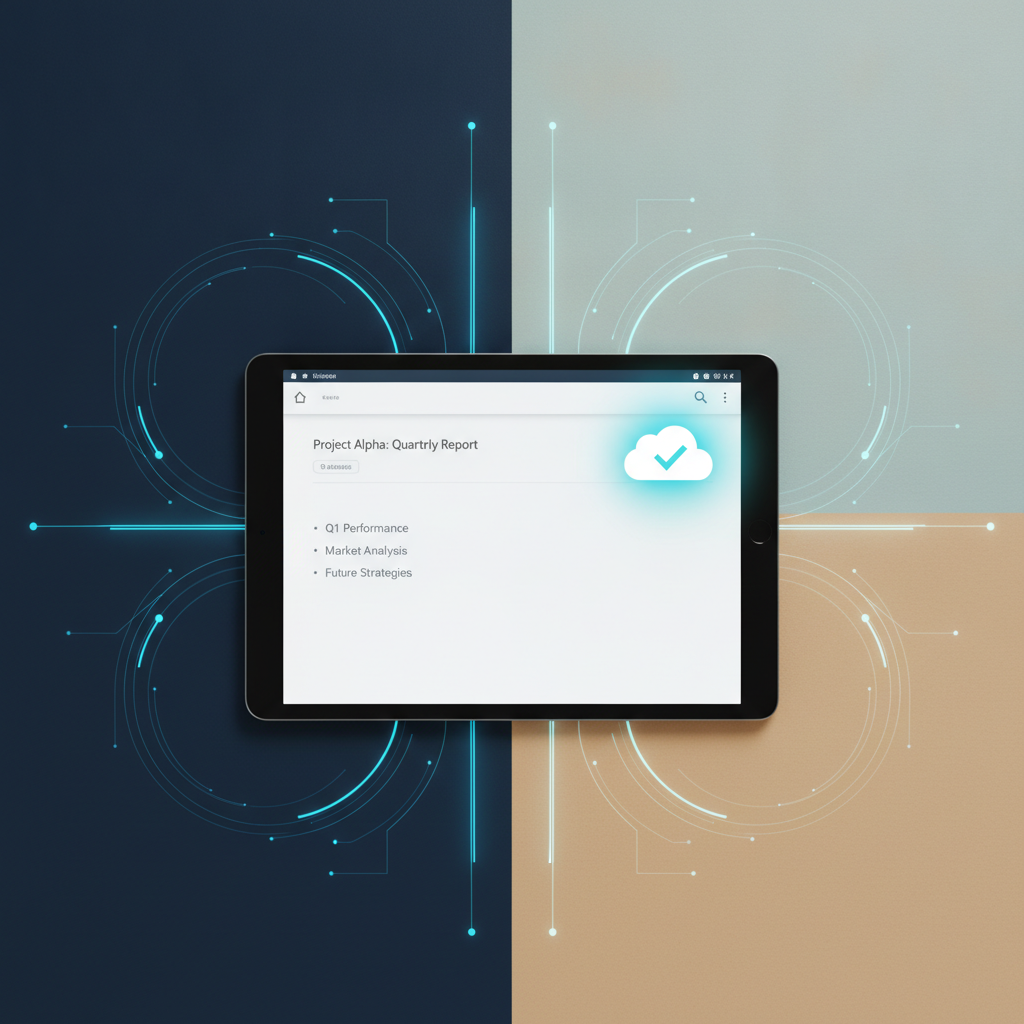
เคยเจอปัญหานี้ไหมครับ ทำงานใน Google Docs อยู่ดีๆ ตัวอักษรก็เปลี่ยนไปเอง ย่อหน้าเพี้ยน หรือที่แย่กว่านั้นคือแก้ไขงานบนคอมพิวเตอร์แล้ว แต่เปิดในมือถือกลับไม่เจอส่วนที่แก้ใหม่ ปัญหาเหล่านี้สร้างความหงุดหงิดและอาจทำให้งานสำคัญเสียหายได้ บทความนี้จากทีม SyncTech Solution จะพาคุณไปทำความเข้าใจสาเหตุและแก้ไขปัญหาทั้งการจัดรูปแบบและไฟล์ไม่ซิงค์ด้วยตัวเองอย่างปลอดภัย
### เข้าใจก่อนแก้
Google Docs เป็นโปรแกรมทำงานบนคลาวด์ ทุกครั้งที่เราพิมพ์หรือแก้ไข ระบบจะบันทึกข้อมูลส่งไปที่เซิร์ฟเวอร์ของ Google ทันที ทำให้เราทำงานต่อจากอุปกรณ์ไหนก็ได้ แต่ความสะดวกนี้ก็มีจุดที่อาจเกิดปัญหาได้เช่นกัน
- **ปัญหาการซิงค์ (Sync Issue):** เกิดขึ้นเมื่อข้อมูลที่คุณแก้ไขไม่ถูกส่งไปบันทึกบนคลาวด์ หรืออุปกรณ์อื่นไม่สามารถดึงข้อมูลล่าสุดมาแสดงได้ สาเหตุส่วนใหญ่มักมาจากสัญญาณอินเทอร์เน็ตที่ไม่เสถียร, การล็อกอินบัญชี Google ค้างไว้นานเกินไป, หรือปัญหาที่ตัวเบราว์เซอร์
- **ปัญหาการจัดรูปแบบ (Formatting Issue):** มักเกิดจากการคัดลอกข้อความจากแหล่งอื่น (เช่น เว็บไซต์, ไฟล์ PDF, หรือโปรแกรม Word) มาวางใน Google Docs โดยติดสไตล์หรือโค้ดที่มองไม่เห็นมาด้วย นอกจากนี้ ส่วนขยาย (Extension) ของเบราว์เซอร์บางตัวก็อาจเข้าไปแก้ไขการแสดงผลของหน้าเว็บ ทำให้การจัดหน้าเอกสารของเราเพี้ยนไปได้
### ก่อนเริ่ม
เพื่อความปลอดภัยและให้การแก้ไขราบรื่น ควรเตรียมตัวดังนี้:
1. **สำรองข้อมูลสำคัญ:** แม้ว่า Google Docs จะมีระบบ Version History แต่หากไม่สบายใจ ให้คัดลอกเนื้อหาทั้งหมดในเอกสารไปวางในโปรแกรม Text Editor ง่ายๆ (เช่น Notepad) เก็บไว้ก่อน
2. **ตรวจสอบบัญชี:** ตรวจสอบให้แน่ใจว่าคุณล็อกอินด้วยบัญชี Google ที่ถูกต้อง โดยเฉพาะหากคุณใช้คอมพิวเตอร์ร่วมกับผู้อื่นหรือมีหลายบัญชี
3. **เตรียมข้อมูลล็อกอิน:** หากต้องมีการลงชื่อเข้าใช้ใหม่ อย่าลืมเตรียมอีเมลและรหัสผ่านของบัญชี Google ให้พร้อม
### วิธีทำอย่างปลอดภัย
ทำตามขั้นตอนต่อไปนี้เพื่อแก้ไขปัญหาทีละขั้นตอน จากง่ายไปยาก
**1. ตรวจสอบสถานะการเชื่อมต่อและไอคอนบันทึก**
- **WHAT:** เช็กว่าอินเทอร์เน็ตยังทำงานปกติและ Google Docs บันทึกงานของคุณเรียบร้อยหรือไม่
- **WHERE/HOW:** มองหาไอคอนรูปเมฆที่อยู่ด้านบนของเอกสาร ใกล้กับชื่อไฟล์ หากเป็นรูปเมฆมีเครื่องหมายถูก ✔️ แสดงว่าบันทึกเรียบร้อยแล้ว ถ้าขึ้นว่า “Saving…” หรือ “Reconnecting…” แสดงว่ากำลังมีปัญหาในการเชื่อมต่อ ให้ลองตรวจสอบสัญญาณ Wi-Fi หรือสาย LAN ของคุณ
- **WHY:** เป็นขั้นตอนพื้นฐานที่สุด เพราะถ้าอินเทอร์เน็ตหลุด Google Docs จะไม่สามารถบันทึกงานไปยังคลาวด์ได้ ทำให้ข้อมูลไม่ซิงค์กัน
- **EXPECTED RESULT:** ไอคอนควรเปลี่ยนเป็นรูปเมฆพร้อมเครื่องหมายถูก และมีข้อความแจ้งว่า “All changes saved in Drive”
**2. ล้างแคชและข้อมูลการท่องเว็บ (Clear Cache)**
- **WHAT:** ลบข้อมูลเก่าที่เบราว์เซอร์เก็บไว้ ซึ่งอาจเป็นสาเหตุทำให้การแสดงผลผิดพลาด
- **WHERE/HOW:** ใน Google Chrome หรือ Microsoft Edge ไปที่เมนู (จุดสามจุดมุมขวาบน) > Settings > Privacy and security > Clear browsing data. เลือกช่วงเวลาเป็น "All time" และติ๊กเลือกเฉพาะ "Cached images and files" จากนั้นกด Clear data
- **WHY:** เบราว์เซอร์มักจะเก็บข้อมูลเว็บที่เคยเปิดไว้เพื่อการโหลดครั้งถัดไปที่เร็วขึ้น แต่บางครั้งข้อมูลที่เก็บไว้ก็เก่าหรือเสียหาย จนทำให้หน้าเว็บรวมถึง Google Docs แสดงผลเพี้ยน การล้างแคชเหมือนกับการสั่งให้เบราว์เซอร์โหลดข้อมูลทุกอย่างมาใหม่ทั้งหมด
- **EXPECTED RESULT:** หลังจากล้างแคชและรีเฟรชหน้า Google Docs แล้ว การจัดรูปแบบที่เคยเพี้ยนอาจกลับมาเป็นปกติ
**3. ลองใช้โหมดไม่ระบุตัวตน (Incognito/Private Mode)**
- **WHAT:** เปิดเอกสารในโหมดพิเศษของเบราว์เซอร์ที่จะไม่โหลดส่วนขยาย (Extension) และข้อมูลส่วนตัวส่วนใหญ่
- **WHERE/HOW:** คลิกขวาที่ลิงก์ Google Docs ของคุณแล้วเลือก “Open link in Incognito window” (สำหรับ Chrome) หรือ “Open link in InPrivate window” (สำหรับ Edge) แล้วล็อกอินเพื่อเปิดเอกสาร
- **WHY:** วิธีนี้เป็นการทดสอบที่รวดเร็วที่สุดว่าปัญหานั้นเกิดจากส่วนขยายในเบราว์เซอร์หรือไม่ เพราะโหมดนี้จะปิดการทำงานของส่วนขยายทั้งหมดเป็นการชั่วคราว
- **EXPECTED RESULT:** หากเอกสารแสดงผลและซิงค์ได้ปกติในโหมดนี้ แสดงว่าต้นตอของปัญหาคือหนึ่งในส่วนขยายที่คุณติดตั้งไว้อย่างแน่นอน ให้ไปทำต่อในข้อ 4
**4. ปิดการทำงานของส่วนขยาย (Disable Extensions)**
- **WHAT:** ปิดส่วนขยายที่ไม่จำเป็นทีละตัว เพื่อหาว่าตัวไหนคือต้นเหตุของปัญหา
- **WHERE/HOW:** ในหน้าต่างเบราว์เซอร์ปกติ ไปที่เมนู > Extensions > Manage Extensions (ชื่อเมนูอาจต่างกันเล็กน้อย) จากนั้นลองกดสวิตช์ปิดส่วนขยายทีละตัว แล้วกลับไปรีเฟรชหน้า Google Docs ทุกครั้งเพื่อดูว่าปัญหาหายไปหรือไม่ เริ่มจากส่วนขยายที่เกี่ยวกับตัวแก้ไขข้อความ, ตัวบล็อกโฆษณา, หรือ VPN ก่อน
- **WHY:** ส่วนขยายบางตัวพยายามจะ "ช่วย" เราปรับแก้หน้าเว็บ แต่กลับไปรบกวนการทำงานของ Google Docs ทำให้การจัดหน้าเพี้ยน หรือบล็อกการเชื่อมต่อไปยังเซิร์ฟเวอร์ของ Google
- **EXPECTED RESULT:** เมื่อคุณปิดส่วนขยายที่เป็นปัญหา การจัดหน้าและการซิงค์ของ Google Docs จะกลับมาทำงานเป็นปกติทันที
**5. วางข้อความแบบไม่จัดรูปแบบ (Paste without formatting)**
- **WHAT:** นำข้อความจากแหล่งอื่นมาวางในเอกสารโดยไม่ให้ติดสไตล์เดิมมาด้วย
- **WHERE/HOW:** แทนที่จะกด Ctrl+V (หรือ Cmd+V) ตามปกติ ให้ใช้คีย์ลัด **Ctrl+Shift+V** (หรือ **Cmd+Shift+V** บน Mac) หรือคลิกขวาแล้วเลือก "Paste without formatting"
- **WHY:** เวลาเราคัดลอกข้อความจากเว็บหรือไฟล์อื่น มันมักจะมีโค้ดจัดรูปแบบที่มองไม่เห็นติดมาด้วย ซึ่งโค้ดเหล่านี้อาจขัดแย้งกับสไตล์ของ Google Docs ทำให้ตัวอักษรเพี้ยน ระยะห่างประหลาด หรือสีผิดเพี้ยนไป
- **EXPECTED RESULT:** ข้อความที่วางลงไปจะใช้รูปแบบตัวอักษรและขนาดตามที่ตั้งค่าไว้ใน Google Docs ทันที ไม่มีการจัดหน้าเพี้ยนๆ ติดมาด้วย
**6. ใช้ประวัติเวอร์ชัน (Version History) เพื่อย้อนกลับ**
- **WHAT:** ตรวจสอบและกู้คืนเอกสารเวอร์ชันก่อนหน้าที่ยังไม่เกิดปัญหา
- **WHERE/HOW:** ไปที่เมนู File > Version history > See version history. Google Docs จะแสดงรายการเวอร์ชันที่ถูกบันทึกไว้ตามวันและเวลา คุณสามารถคลิกเลือกแต่ละเวอร์ชันเพื่อดูตัวอย่าง และหากเจอเวอร์ชันที่ถูกต้อง ให้คลิกปุ่ม “Restore this version” ที่ด้านบน
- **WHY:** หากการจัดหน้าเสียหายอย่างหนัก หรือข้อมูลบางส่วนหายไปจากการซิงค์ที่ผิดพลาด วิธีนี้เปรียบเสมือนไทม์แมชชีนที่ช่วยให้คุณย้อนกลับไปยังจุดที่เอกสารยังสมบูรณ์อยู่ได้
- **EXPECTED RESULT:** เอกสารของคุณจะกลับไปเป็นเหมือนเวอร์ชันที่คุณเลือกกู้คืนมา
### ตรวจสอบผล
หลังจากทำตามขั้นตอนต่างๆ แล้ว ให้ตรวจสอบดังนี้:
1. **การซิงค์:** เปิดเอกสารเดียวกันบนอุปกรณ์อื่น (เช่น มือถือหรือแท็บเล็ต) หรือแชร์ให้เพื่อนร่วมงานดู ว่าเห็นการเปลี่ยนแปลงล่าสุดตรงกันหรือไม่
2. **การจัดรูปแบบ:** ลองพิมพ์ข้อความใหม่ คัดลอกและวางแบบไม่จัดรูปแบบ และตรวจสอบว่าทุกอย่างแสดงผลถูกต้องตามที่ตั้งใจไว้
3. **ไอคอนสถานะ:** ไอคอนรูปเมฆควรขึ้นเครื่องหมายถูก ✔️ อย่างรวดเร็วหลังจากการพิมพ์
### ถ้ายังไม่หาย
หากลองทุกวิธีแล้วปัญหายังคงอยู่ อาจเป็นปัญหาที่ซับซ้อนกว่าปกติ:
- **ลองใช้เบราว์เซอร์อื่น:** ลองเปิดเอกสารในเบราว์เซอร์อื่นที่คุณมี (เช่น Firefox) เพื่อดูว่าเป็นปัญหาเฉพาะกับเบราว์เซอร์ตัวเดิมหรือไม่
- **ตรวจสอบพื้นที่ Google Drive:** แม้จะเกิดได้ยาก แต่ถ้าพื้นที่ใน Google Drive ของคุณเต็ม อาจส่งผลต่อการบันทึกไฟล์ใหม่ๆ ได้
- **ติดต่อฝ่าย IT:** หากเป็นบัญชีของบริษัท นโยบายบางอย่างที่ฝ่าย IT ตั้งค่าไว้อาจเป็นสาเหตุของปัญหาได้ ควรแจ้งให้ฝ่าย IT ขององค์กรคุณทราบเพื่อตรวจสอบต่อไป
การแก้ปัญหา Google Docs ส่วนใหญ่มักเป็นเรื่องเล็กๆ น้อยๆ ที่เราสามารถจัดการได้เอง การทำความเข้าใจสาเหตุและแก้ไขอย่างเป็นขั้นตอนจะช่วยให้คุณกลับมาทำงานได้อย่างราบรื่นและมั่นใจ