
Technology newsroom
วิธีเปิด Dark Mode ใน Google Sheets: ถนอมสายตาบนคอมและมือถือ
แก้ปัญหา Google Sheets หน้าจอขาวสว่างแม้เปิด Dark Mode ของระบบ ด้วยวิธีตั้งค่าโหมดมืดที่ถูกต้องสำหรับมือถือ และการใช้ส่วนขยายเบราว์เซอร์ที่ปลอดภัยสำหรับคอมพิวเตอร์ เพื่อถนอมสายตาและทำงานได้สบายขึ้น
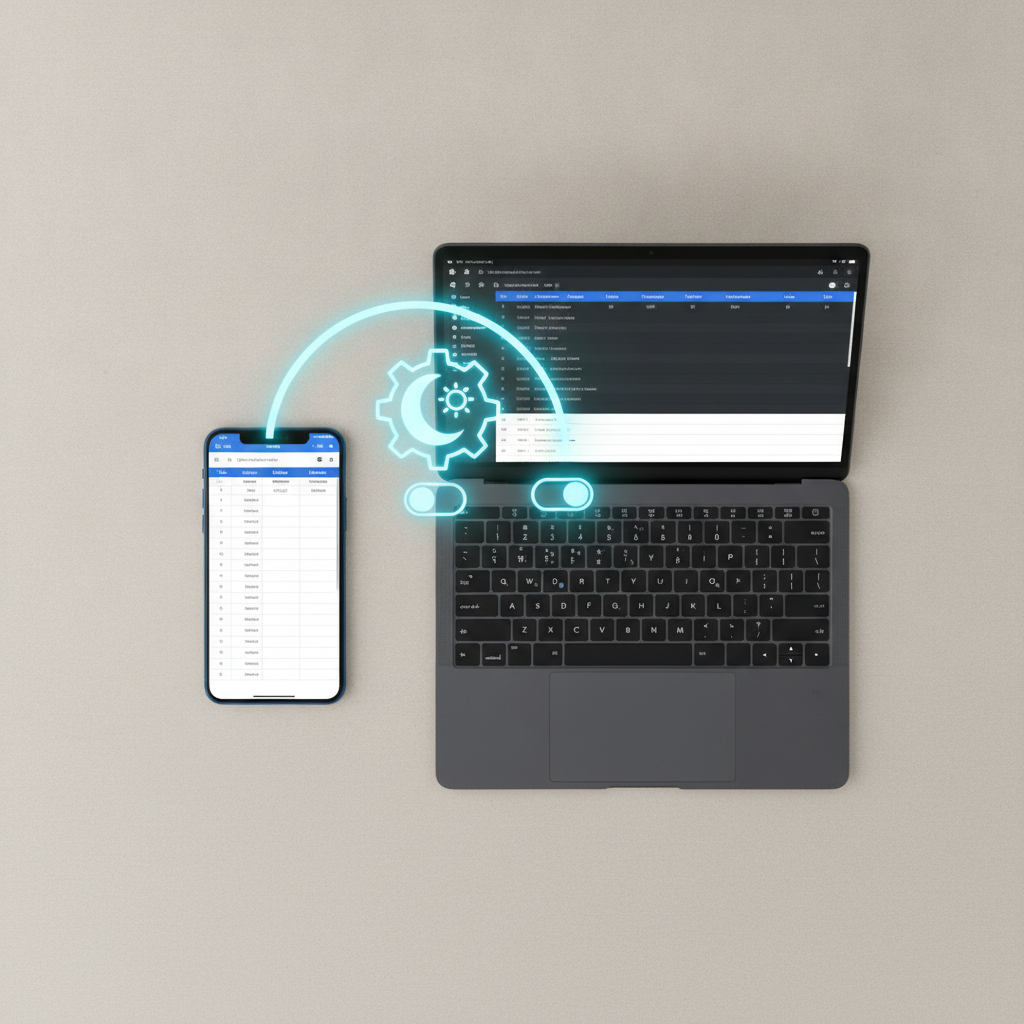
หลายคนที่ทำงานเอกสารสเปรดชีตตอนกลางคืนน่าจะเคยเจอปัญหานี้ ตั้งค่า Dark Mode ทั้งใน Windows หรือ macOS แล้ว แต่พอเปิด Google Sheets ก็ยังเจอพื้นหลังตารางสีขาวสว่างจ้าจนแสบตา บทความนี้จาก SyncTech Solution จะอธิบายสาเหตุ พร้อมแนะนำวิธีเปิดโหมดมืดใน Google Sheets ทั้งบนคอมพิวเตอร์และมือถือแบบจับมือทำ เพื่อให้คุณทำงานได้สบายตาขึ้น
### เข้าใจก่อนแก้
สาเหตุที่การตั้งค่า Dark Mode ของระบบปฏิบัติการ (Windows/macOS) ไม่มีผลกับ Google Sheets บนคอมพิวเตอร์ เป็นเพราะว่า Google Sheets เวอร์ชันที่เปิดในเว็บเบราว์เซอร์นั้น ยังไม่มีฟีเจอร์ Dark Mode มาให้โดยตรง ต่างจากแอปพลิเคชันบนมือถือ (Android/iOS) ที่มีฟังก์ชันนี้ติดตั้งมาให้เรียบร้อยแล้ว ดังนั้น การแก้ปัญหาบนคอมพิวเตอร์จึงต้องอาศัยเครื่องมือเสริมจากเบราว์เซอร์เข้ามาช่วย ไม่ใช่การตั้งค่าในระบบหรือในตัว Google Sheets เอง
### ก่อนเริ่ม
การเตรียมตัวสำหรับวิธีนี้ไม่ซับซ้อน แต่เพื่อให้การทำงานราบรื่น ควรตรวจสอบสิ่งเหล่านี้ก่อน
1. **สำหรับคอมพิวเตอร์:** เตรียมเว็บเบราว์เซอร์เวอร์ชันล่าสุด เช่น Google Chrome, Microsoft Edge หรือ Firefox การมีเบราว์เซอร์ที่อัปเดตจะช่วยให้ส่วนขยาย (Extension) ทำงานได้เต็มประสิทธิภาพและปลอดภัย
2. **สำหรับมือถือ:** ตรวจสอบว่าแอปพลิเคชัน Google Sheets ของคุณเป็นเวอร์ชันล่าสุด โดยเข้าไปอัปเดตได้ที่ Play Store (สำหรับ Android) หรือ App Store (สำหรับ iPhone/iPad)
3. **บันทึกงาน:** แม้ขั้นตอนจะปลอดภัย แต่ควรบันทึกงานที่เปิดค้างไว้ในเบราว์เซอร์ก่อนเริ่มติดตั้งส่วนขยาย เผื่อในกรณีที่เบราว์เซอร์ต้องรีสตาร์ท
### วิธีทำอย่างปลอดภัย
เราจะแบ่งวิธีทำออกเป็น 2 ส่วน คือสำหรับมือถือซึ่งทำได้ง่ายๆ และสำหรับคอมพิวเตอร์ที่ต้องใช้ตัวช่วยเสริม
**ส่วนที่ 1: การตั้งค่าบนมือถือ (Android และ iOS/iPadOS)**
1. **WHAT:** เปิดแอปพลิเคชัน Google Sheets
* **WHERE/HOW:** แตะที่ไอคอนแอป Sheets บนหน้าจอหลักของสมาร์ทโฟนหรือแท็บเล็ต
* **WHY:** เพื่อเข้าไปยังหน้าหลักของแอปสำหรับเริ่มต้นการตั้งค่า
* **EXPECTED RESULT:** แอปจะเปิดขึ้นมา แสดงรายการไฟล์สเปรดชีตล่าสุดของคุณ
2. **WHAT:** เข้าสู่เมนูหลัก
* **WHERE/HOW:** แตะที่ไอคอนรูปขีดสามเส้น (☰) หรือที่เรียกว่า "เมนูแฮมเบอร์เกอร์" ซึ่งโดยทั่วไปจะอยู่ที่มุมบนซ้ายของหน้าจอ
* **WHY:** เพื่อเปิดแถบเมนูนำทางและตัวเลือกต่างๆ ของแอป
* **EXPECTED RESULT:** แถบเมนูจะเลื่อนออกมาจากด้านข้าง แสดงตัวเลือกเช่น "ล่าสุด", "ติดดาว", และ "การตั้งค่า"
3. **WHAT:** เลือกเมนู "การตั้งค่า" (Settings)
* **WHERE/HOW:** แตะที่คำว่า "การตั้งค่า" หรือ Settings ที่อยู่ในแถบเมนู
* **WHY:** เพื่อเข้าไปยังหน้าจอสำหรับปรับแต่งการทำงานของแอปทั้งหมด
* **EXPECTED RESULT:** คุณจะเห็นรายการตั้งค่าต่างๆ ของแอปพลิเคชัน
4. **WHAT:** เลือกธีม (Theme)
* **WHERE/HOW:** ในหน้าการตั้งค่า ให้มองหาหัวข้อ "ธีม" หรือ Theme แล้วแตะเข้าไป
* **WHY:** เพื่อเปลี่ยนรูปแบบการแสดงผลสีของแอป
* **EXPECTED RESULT:** จะมีหน้าต่างหรือตัวเลือกปรากฏขึ้นมา 3 อย่าง คือ "สว่าง" (Light), "มืด" (Dark), และ "ค่าเริ่มต้นของระบบ" (System default)
5. **WHAT:** เปิดใช้งานธีมมืด
* **WHERE/HOW:** แตะที่ตัวเลือก "มืด" (Dark)
* **WHY:** เป็นการสั่งให้แอปเปลี่ยนชุดสีเป็นโทนเข้มทันที
* **EXPECTED RESULT:** หน้าจอแอป Google Sheets ทั้งหมดจะเปลี่ยนเป็นสีเทาเข้มหรือดำ และตัวอักษรจะเปลี่ยนเป็นสีขาว ช่วยให้สบายตาขึ้นอย่างเห็นได้ชัด
**ส่วนที่ 2: การตั้งค่าบนคอมพิวเตอร์ (Windows และ macOS)**
วิธีนี้จะใช้การติดตั้งส่วนขยาย (Extension) ที่น่าเชื่อถือบนเบราว์เซอร์ ซึ่งเราขอแนะนำ "Dark Reader" ที่ได้รับความนิยมและมีรีวิวที่ดี
1. **WHAT:** เปิดร้านค้าส่วนขยายของเบราว์เซอร์
* **WHERE/HOW:** สำหรับ Chrome ให้ไปที่ Chrome Web Store, สำหรับ Edge ให้ไปที่ Microsoft Edge Add-ons โดยสามารถค้นหาชื่อเหล่านี้ใน Google ได้เลย
* **WHY:** เพื่อค้นหาและติดตั้งส่วนขยายอย่างปลอดภัยจากแหล่งที่เป็นทางการ
* **EXPECTED RESULT:** คุณจะเข้ามาอยู่ในหน้าเว็บที่เป็นเหมือนตลาดของส่วนขยายเบราว์เซอร์
2. **WHAT:** ค้นหาและเลือกส่วนขยาย "Dark Reader"
* **WHERE/HOW:** ใช้ช่องค้นหาในหน้าเว็บร้านค้า พิมพ์คำว่า "Dark Reader" แล้วกด Enter จากนั้นคลิกเลือกผลลัพธ์ที่ถูกต้อง (สังเกตจากไอคอนและจำนวนผู้ใช้งานที่สูง)
* **WHY:** เพื่อค้นหาส่วนขยายที่สามารถปรับสีเว็บเพจต่างๆ ให้เป็นโหมดมืดได้โดยอัตโนมัติ
* **EXPECTED RESULT:** รายชื่อส่วนขยายจะปรากฏขึ้น ให้เลือก Dark Reader ที่เป็นผลลัพธ์แรกๆ
3. **WHAT:** ติดตั้งส่วนขยายลงในเบราว์เซอร์
* **WHERE/HOW:** ในหน้ารายละเอียดของ Dark Reader ให้คลิกปุ่ม "เพิ่มใน Chrome" (Add to Chrome) หรือ "รับ" (Get) สำหรับ Edge เบราว์เซอร์จะขออนุญาตติดตั้ง ให้กดยืนยัน
* **WHY:** เพื่อเพิ่มความสามารถใหม่ให้กับเบราว์เซอร์ของคุณ
* **EXPECTED RESULT:** หลังติดตั้งเสร็จสิ้น ไอคอนของ Dark Reader (คล้ายหน้ากากดาร์ธ เวเดอร์) จะปรากฏขึ้นที่มุมบนขวาของเบราว์เซอร์
4. **WHAT:** ทดสอบการทำงานใน Google Sheets
* **WHERE/HOW:** เปิดแท็บใหม่แล้วเข้าไปที่ sheets.google.com หรือรีเฟรชหน้าเว็บ Sheets ที่เปิดค้างไว้อยู่
* **WHY:** เพื่อตรวจสอบว่าส่วนขยายทำงานกับเว็บ Google Sheets ได้ถูกต้องหรือไม่
* **EXPECTED RESULT:** หน้าเว็บ Google Sheets รวมถึงตารางและเมนูต่างๆ จะเปลี่ยนเป็นธีมมืดโดยอัตโนมัติ คุณสามารถคลิกที่ไอคอน Dark Reader เพื่อเปิด/ปิดการทำงานสำหรับเว็บนั้นๆ ได้
### ตรวจสอบผล
1. **บนคอมพิวเตอร์:** เปิดไฟล์สเปรดชีตใดก็ได้ ตรวจสอบว่าพื้นหลังเซลล์ เมนู และพื้นที่รอบๆ เป็นสีเข้ม แต่ตัวอักษรยังคงอ่านได้ชัดเจน
2. **บนมือถือ:** ตรวจสอบว่าหน้าจอหลักและหน้าแก้ไขสเปรดชีตเป็นธีมมืดตามที่ตั้งค่าไว้
3. **ข้อสังเกต:** สีของกราฟ หรือสีของเซลล์ที่คุณกำหนดเองอาจดูเพี้ยนไปบ้างในโหมดมืด อาจต้องปรับแก้สีเพื่อให้มองเห็นชัดเจนขึ้นเมื่อต้องทำงานกับข้อมูลที่มีสีสันมากๆ
### ถ้ายังไม่หาย
- **บนคอมพิวเตอร์:** หากติดตั้งส่วนขยายแล้วแต่เว็บยังเป็นสีขาว ให้ลองรีสตาร์ทเบราว์เซอร์ หรือคลิกที่ไอคอนส่วนขยายแล้วลองกดเปิด-ปิดการทำงานอีกครั้ง หากยังไม่ได้ผล ลองปิดส่วนขยายอื่นที่อาจทำงานขัดแย้งกัน
- **นโยบายองค์กร:** ในบางบริษัท ฝ่าย IT อาจจำกัดการติดตั้งส่วนขยายเบราว์เซอร์ หากคุณไม่สามารถติดตั้งได้ ควรปรึกษาฝ่าย IT เพื่อขอความช่วยเหลือหรือตรวจสอบนโยบายความปลอดภัย
- **บนมือถือ:** หากตั้งค่าแล้วไม่เปลี่ยน อาจเป็นเพราะแอปเวอร์ชันเก่าเกินไป ให้ลองอัปเดตแอปพลิเคชันให้เป็นเวอร์ชันล่าสุด
การปรับ Google Sheets ให้เป็น Dark Mode อาจต้องอาศัยตัวช่วยบ้างบนคอมพิวเตอร์ แต่ผลลัพธ์ที่ได้คือความสบายตาในการทำงานระยะยาว โดยเฉพาะกับผู้ที่ต้องจ้องหน้าจอเป็นเวลานานในสภาพแวดล้อมที่มีแสงน้อย