
Technology newsroom
ย้าย Password Manager บน Android: วิธีส่งต่อรหัสผ่านและ Passkey อย่างปลอดภัย
เรียนรู้วิธีการย้ายข้อมูลรหัสผ่านและ Passkey ระหว่างแอป Password Manager บน Android อย่างปลอดภัยและครบถ้วน พร้อมขั้นตอนการส่งออก นำเข้า ตรวจสอบข้อมูล และข้อควรระวังที่สำคัญที่สุดเพื่อป้องกันข้อมูลรั่วไหล เหมาะสำหรับผู้ใช้ทั่วไปและธุรกิจ SME
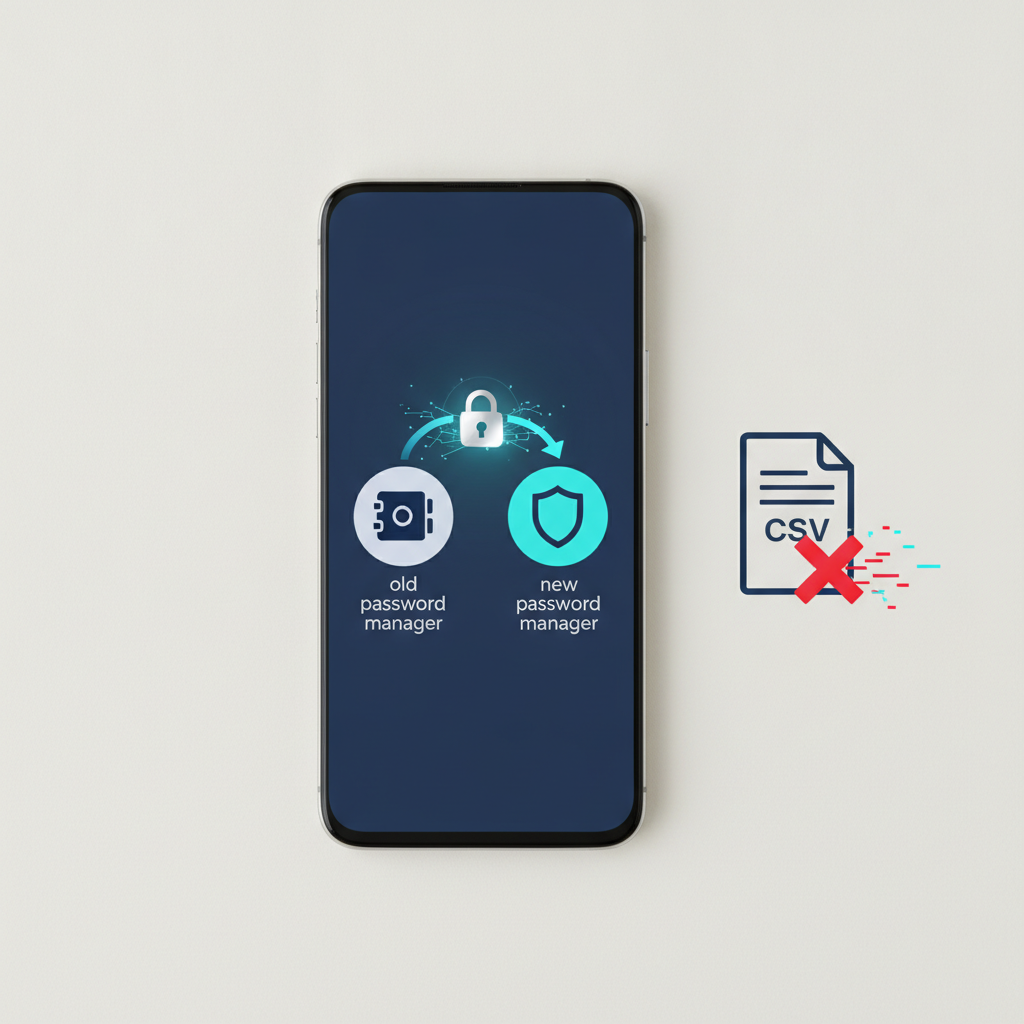
หลายคนเริ่มใช้ Password Manager เพื่อจัดการรหัสผ่านที่ซับซ้อนและแตกต่างกันในแต่ละบริการ ซึ่งเป็นเรื่องที่ดีมาก แต่เมื่อใช้ไปสักพักอาจพบว่ามีแอปพลิเคชันอื่นที่ตอบโจทย์กว่า ไม่ว่าจะเป็นเรื่องฟีเจอร์ ราคา หรือการใช้งานก็ตาม บทความนี้จะแนะนำวิธีถ่ายโอนข้อมูลรหัสผ่านและ Passkey จาก Password Manager เดิมไปยังแอปใหม่บน Android ทีละขั้นตอนอย่างปลอดภัย เพื่อให้คุณเปลี่ยนไปใช้เครื่องมือที่ถูกใจได้โดยไม่ต้องกังวลว่าข้อมูลสำคัญจะสูญหาย
### เข้าใจก่อนแก้
Password Manager หรือแอปจัดการรหัสผ่าน คือโปรแกรมที่ทำหน้าที่เหมือนตู้เซฟดิจิทัลสำหรับเก็บข้อมูลการล็อกอินทั้งหมดของคุณไว้ในที่เดียว โดยมีการเข้ารหัสและป้องกันด้วยรหัสผ่านหลัก (Master Password) เพียงรหัสเดียว ข้อดีคือช่วยให้เราสร้างและใช้รหัสผ่านที่เดายากและไม่ซ้ำกันสำหรับแต่ละเว็บไซต์ได้ โดยไม่ต้องจำเองทั้งหมด
ส่วน Passkey คือเทคโนโลยีการล็อกอินรูปแบบใหม่ที่ไม่ต้องใช้รหัสผ่าน แต่ใช้วิธีการยืนยันตัวตนผ่านข้อมูลชีวมาตร (Biometrics) เช่น ลายนิ้วมือหรือการสแกนใบหน้าบนอุปกรณ์ของเราโดยตรง ซึ่งปลอดภัยกว่ารหัสผ่านแบบดั้งเดิมมาก
การย้ายข้อมูลระหว่างแอปเหล่านี้ โดยพื้นฐานแล้วคือการ "ส่งออก" (Export) ข้อมูลทั้งหมดจากแอปเก่าออกมาเป็นไฟล์ แล้ว "นำเข้า" (Import) ไฟล์นั้นเข้าไปในแอปใหม่ ซึ่งแอปส่วนใหญ่รองรับไฟล์มาตรฐานอย่าง CSV (Comma-Separated Values) แต่ไฟล์นี้จะอยู่ในรูปแบบที่ไม่ได้เข้ารหัส ทำให้ระหว่างขั้นตอนการย้ายข้อมูล เราต้องจัดการไฟล์นี้ด้วยความระมัดระวังสูงสุด
### ก่อนเริ่ม
การเตรียมตัวที่ดีจะช่วยให้ขั้นตอนการย้ายข้อมูลราบรื่นและปลอดภัยที่สุด
1. **เลือกและติดตั้ง Password Manager ใหม่:** ตัดสินใจเลือกแอปใหม่ที่ต้องการให้เรียบร้อย และติดตั้งลงบนมือถือ Android ของคุณ
2. **อัปเดตแอปเก่า:** ตรวจสอบให้แน่ใจว่า Password Manager ตัวเดิมของคุณเป็นเวอร์ชันล่าสุด เพื่อให้ฟังก์ชันการส่งออกข้อมูลทำงานได้สมบูรณ์
3. **เตรียม Master Password:** คุณต้องใช้รหัสผ่านหลักของทั้งแอปเก่าและแอปใหม่ในระหว่างขั้นตอน อย่าลืมเตรียมให้พร้อม
4. **สำรองข้อมูลเป็นไฟล์:** แม้ว่าบางแอปอาจมีฟังก์ชันย้ายโดยตรง แต่การส่งออกข้อมูลเป็นไฟล์สำรองไว้ก่อนเป็นแผนสำรองที่ดีที่สุด โดยไฟล์ที่ส่งออกมาส่วนใหญ่จะเป็นไฟล์ `.csv` **คำเตือนสำคัญ:** ไฟล์นี้เปรียบเสมือนกุญแจห้องนิรภัยที่เก็บรหัสผ่านทั้งหมดของคุณไว้ในรูปแบบข้อความธรรมดาที่ใครก็อ่านได้ ห้ามส่งไฟล์นี้ทางอีเมล หรืออัปโหลดเก็บไว้ในบริการคลาวด์ที่ไม่ปลอดภัยเด็ดขาด
### วิธีทำอย่างปลอดภัย
ขั้นตอนต่อไปนี้เป็นแนวทางทั่วไป ซึ่งชื่อเมนูหรือตำแหน่งอาจแตกต่างกันไปในแต่ละแอปพลิเคชัน แนะนำให้ตรวจสอบคู่มือจากผู้พัฒนาแอปประกอบด้วย
**1. ส่งออก (Export) ข้อมูลจาก Password Manager ตัวเก่า**
* **WHAT:** สร้างไฟล์สำรองข้อมูลที่บรรจุรหัสผ่านและข้อมูลล็อกอินทั้งหมดของคุณ
* **WHERE/HOW:** เปิดแอป Password Manager ตัวเก่า ไปที่ส่วน **Settings (การตั้งค่า)** หรือ **Security (ความปลอดภัย)** มองหาเมนูที่ชื่อว่า **Export (ส่งออก)**, **Export Vault** หรือ **Backup (สำรองข้อมูล)** แอปจะให้คุณยืนยันตัวตนด้วย Master Password หรือลายนิ้วมือ จากนั้นจะให้บันทึกไฟล์ (มักจะเป็นนามสกุล `.csv` หรือ `.1pif`) ลงในที่เก็บข้อมูลของโทรศัพท์
* **WHY:** เพื่อสร้างไฟล์ข้อมูลดิบสำหรับนำไปใช้กับแอปใหม่
* **EXPECTED RESULT:** คุณจะได้ไฟล์ข้อมูล 1 ไฟล์ บันทึกอยู่ในโฟลเดอร์ Downloads หรือโฟลเดอร์ที่คุณเลือกไว้ในมือถือ
**2. นำเข้า (Import) ข้อมูลเข้าสู่ Password Manager ตัวใหม่**
* **WHAT:** ดึงข้อมูลจากไฟล์ที่สร้างไว้ในขั้นตอนแรกลงในแอปใหม่
* **WHERE/HOW:** เปิดแอป Password Manager ตัวใหม่ เข้าสู่ระบบให้เรียบร้อย ไปที่ **Settings (การตั้งค่า)** และมองหาเมนู **Import (นำเข้า)**, **Import from another manager** หรือ **Import data** แอปจะให้คุณเลือกแอปที่คุณย้ายมาจาก (เช่น 1Password, Bitwarden, LastPass) หรือเลือกประเภทไฟล์เป็น CSV จากนั้นเลือกไฟล์ที่คุณเพิ่งส่งออกมา
* **WHY:** เพื่อย้ายข้อมูลล็อกอินทั้งหมดเข้ามาอยู่ในที่เก็บข้อมูลของแอปใหม่อย่างปลอดภัย
* **EXPECTED RESULT:** แอปใหม่จะแสดงรายการบัญชีและรหัสผ่านทั้งหมดที่นำเข้ามาสำเร็จ จำนวนรายการควรจะใกล้เคียงกับแอปเก่า
**3. ตรวจสอบความถูกต้องของข้อมูล**
* **WHAT:** สุ่มตรวจดูว่าข้อมูลที่นำเข้ามานั้นครบถ้วนและถูกต้อง
* **WHERE/HOW:** ในแอปใหม่ ลองเปิดดูข้อมูลล็อกอินของบริการที่สำคัญ เช่น อีเมล, Facebook หรือแอปธนาคาร เทียบชื่อผู้ใช้และรหัสผ่านกับข้อมูลในแอปเก่าว่าตรงกันหรือไม่
* **WHY:** เพื่อให้แน่ใจว่าไม่มีข้อมูลสูญหายหรือผิดพลาดระหว่างกระบวนการนำเข้า ซึ่งอาจทำให้คุณล็อกอินบริการสำคัญไม่ได้
* **EXPECTED RESULT:** ข้อมูลของบัญชีที่สุ่มตรวจในแอปใหม่ตรงกับแอปเก่าทุกประการ
**4. ลบไฟล์ข้อมูลที่ส่งออกทิ้งอย่างถาวร**
* **WHAT:** กำจัดไฟล์ `.csv` ที่มีความเสี่ยงสูงออกจากเครื่องของคุณ
* **WHERE/HOW:** เปิดแอป File Manager (ตัวจัดการไฟล์) บนมือถือของคุณ ไปยังโฟลเดอร์ที่บันทึกไฟล์ส่งออกไว้ (เช่น Downloads) กดค้างที่ไฟล์แล้วเลือกลบ (Delete) จากนั้นไปที่ **Trash (ถังขยะ)** หรือ **Recycle Bin** ของ File Manager แล้วเลือกลบไฟล์นั้นอย่างถาวร (Delete Permanently)
* **WHY:** ขั้นตอนนี้สำคัญที่สุดเพื่อความปลอดภัย! ไฟล์ `.csv` ที่มีรหัสผ่านทั้งหมดของคุณในรูปแบบที่ไม่ได้เข้ารหัส หากตกไปอยู่ในมือผู้ไม่หวังดีจะเกิดความเสียหายร้ายแรง การลบทิ้งทันทีหลังใช้งานเสร็จจึงเป็นสิ่งจำเป็น
* **EXPECTED RESULT:** ไฟล์ข้อมูลที่ส่งออกมาถูกลบออกจากเครื่องอย่างสมบูรณ์และไม่สามารถกู้คืนได้
**5. ตั้งค่าแอปใหม่เป็นบริการ Autofill เริ่มต้น**
* **WHAT:** ตั้งค่าให้ระบบ Android เรียกใช้ Password Manager ตัวใหม่ของคุณโดยอัตโนมัติเมื่อเจอกับหน้าล็อกอิน
* **WHERE/HOW:** ไปที่ **การตั้งค่า (Settings)** ของ Android > **รหัสผ่านและบัญชี (Passwords & accounts)** > **บริการป้อนอัตโนมัติ (Autofill service)** (ชื่อเมนูอาจแตกต่างกันไปในแต่ละยี่ห้อ) แล้วเลือกแอป Password Manager ตัวใหม่ของคุณ
* **WHY:** เพื่อให้การใช้งานราบรื่นและสะดวกสบาย โดยแอปใหม่จะเด้งขึ้นมาช่วยคุณกรอกรหัสผ่านโดยอัตโนมัติ
* **EXPECTED RESULT:** เมื่อคุณเข้าหน้าล็อกอินของแอปหรือเว็บไซต์ จะมีหน้าต่างของ Password Manager ตัวใหม่ปรากฏขึ้นมาเพื่อช่วยกรอกข้อมูล
### ตรวจสอบผล
1. **ทดลองล็อกอิน:** ลองเข้าเว็บไซต์หรือแอปพลิเคชัน 2-3 แห่งโดยใช้ฟีเจอร์ป้อนอัตโนมัติจากแอปใหม่ของคุณ เพื่อยืนยันว่าทำงานได้ถูกต้อง
2. **เปรียบเทียบจำนวนรายการ:** ดูจำนวนรายการ (Items) ทั้งหมดในแอปใหม่ ควรมีจำนวนเท่ากับหรือใกล้เคียงกับแอปเก่ามากที่สุด
3. **ลบบัญชีเก่า (ทางเลือก):** เมื่อคุณมั่นใจ 100% แล้วว่าข้อมูลทั้งหมดถูกย้ายมาเรียบร้อยและใช้งานได้ดี คุณอาจพิจารณาลบบัญชีใน Password Manager ตัวเก่าเพื่อป้องกันความสับสน
### ถ้ายังไม่หาย
หากการนำเข้าข้อมูลล้มเหลวหรือไม่สมบูรณ์ ให้ลองตรวจสอบดูก่อนว่าคุณเลือกประเภทไฟล์หรือเลือกแอปต้นทางถูกต้องหรือไม่ในขั้นตอนการนำเข้า บางครั้งไฟล์ที่ส่งออกมาอาจมีรูปแบบไม่ตรงกับที่แอปใหม่ต้องการ คุณอาจต้องเปิดดูคู่มือของแอปใหม่ว่ามีข้อกำหนดเฉพาะสำหรับการนำเข้าไฟล์จากแอปเก่าของคุณหรือไม่
หากปัญหายังคงอยู่ โดยเฉพาะอย่างยิ่งหากเป็นข้อมูลสำคัญของบริษัท และคุณไม่มั่นใจที่จะแก้ไขด้วยตนเอง ควรหยุดและติดต่อฝ่ายสนับสนุน (Support) ของผู้พัฒนาแอป Password Manager ตัวใหม่ หรือปรึกษาฝ่าย IT ขององค์กร เพื่อขอคำแนะนำที่ถูกต้องและปลอดภัย
**สรุป**
การย้ายข้อมูลระหว่าง Password Manager บน Android ไม่ใช่เรื่องน่ากลัว เพียงแค่เราเตรียมตัวและทำตามขั้นตอนอย่างรอบคอบ หัวใจสำคัญที่สุดคือการจัดการไฟล์ข้อมูลที่ส่งออก (Export) อย่างระมัดระวังและลบทิ้งทันทีหลังใช้งานเสร็จสิ้น เพื่อให้คุณได้ใช้เครื่องมือใหม่ที่ตอบโจทย์การใช้งานได้เต็มที่และปลอดภัย