
Technology newsroom
วิธีเปิด Stolen Device Protection ใน iPhone ป้องกันโจรเข้าถึงข้อมูลและเงิน
เรียนรู้วิธีเปิดใช้งาน Stolen Device Protection ฟีเจอร์ความปลอดภัยใน iPhone (iOS 17.3+) เพื่อป้องกันมิจฉาชีพที่ขโมยเครื่องและรู้รหัสผ่านของคุณ ไม่ให้เข้าถึงข้อมูลและแอปการเงินได้ง่ายๆ ด้วยการบังคับใช้ Face ID และการหน่วงเวลา
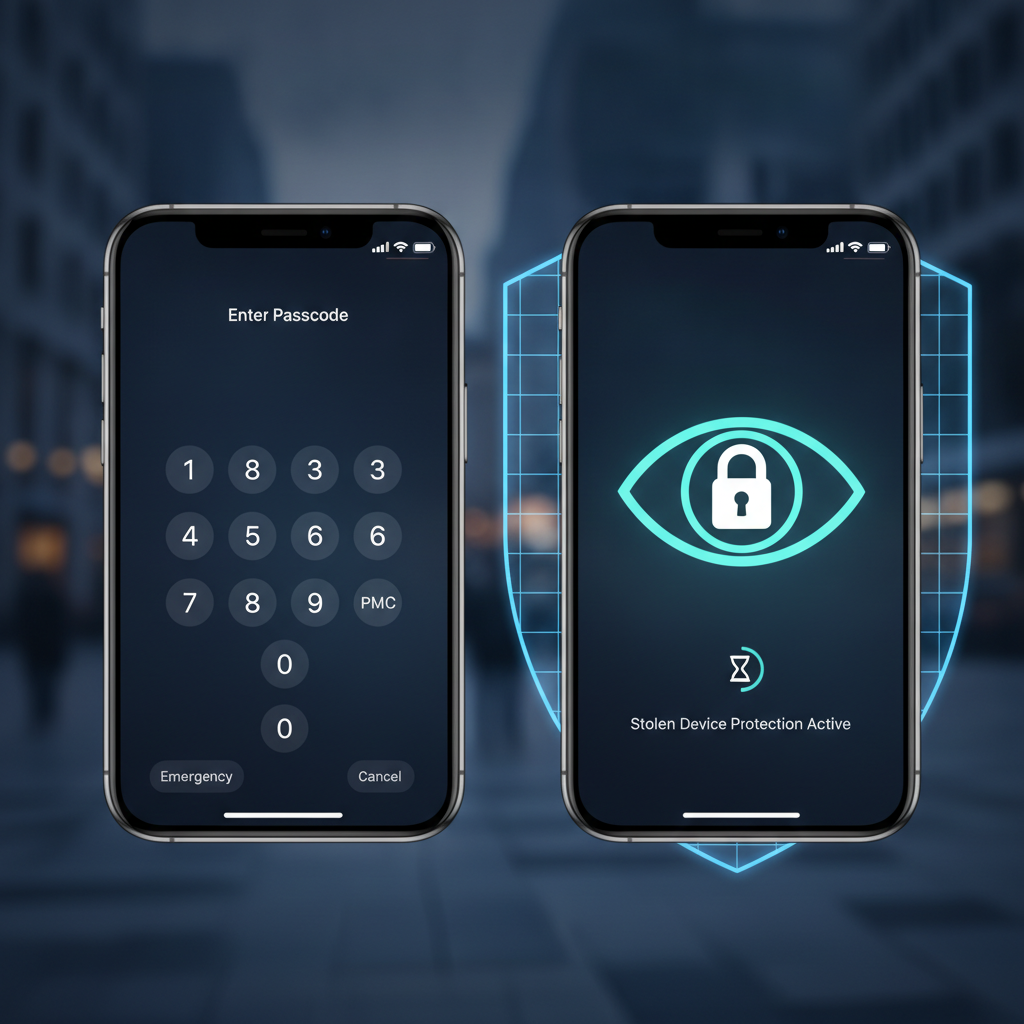
หลายครั้งที่เราได้ยินข่าวว่ามิจฉาชีพไม่ได้แค่ขโมยโทรศัพท์ แต่แอบดูรหัสผ่านของเราก่อน แล้วนำไปเปลี่ยนรหัส Apple ID, เข้าแอปธนาคาร, และโอนเงินจนหมดบัญชี บทความนี้จาก SyncTech Solution จะแนะนำวิธีเปิดฟีเจอร์ความปลอดภัยสูงที่ซ่อนอยู่ใน iPhone เพื่อป้องกันเหตุการณ์ลักษณะนี้โดยเฉพาะ ทำให้คุณใช้งาน iPhone ได้อย่างสบายใจมากขึ้น
### เข้าใจก่อนแก้: Stolen Device Protection ทำงานอย่างไร?
ปกติแล้ว เมื่อเราต้องการทำรายการสำคัญใน iPhone เช่น เปลี่ยนรหัสผ่าน Apple ID หรือรหัสล็อกหน้าจอ หากสแกนใบหน้า (Face ID) หรือลายนิ้วมือ (Touch ID) ไม่ผ่านหลายครั้ง ระบบจะอนุญาตให้เราใช้รหัสผ่านตัวเลข (Passcode) แทนได้ ซึ่งนี่คือช่องโหว่ที่มิจฉาชีพใช้ประโยชน์ หากพวกเขารู้รหัสผ่านของเรา
ฟีเจอร์ “การปกป้องอุปกรณ์เมื่อถูกขโมย” (Stolen Device Protection) ถูกออกแบบมาเพื่อปิดช่องโหว่นี้โดยเฉพาะ เมื่อเปิดใช้งานแล้ว หาก iPhone ของคุณไม่ได้อยู่ใน “ตำแหน่งที่คุ้นเคย” (Familiar Location) เช่น บ้านหรือที่ทำงาน การกระทำที่มีความเสี่ยงสูงจะเจอกับมาตรการป้องกัน 2 ชั้น คือ:
1. **บังคับใช้ Biometric เท่านั้น:** การเข้าถึงข้อมูล nhạy cảm เช่น รหัสผ่านที่บันทึกไว้ หรือการเปลี่ยนรหัส Apple ID จะต้องใช้ Face ID หรือ Touch ID เท่านั้น ไม่สามารถใช้รหัสผ่านตัวเลขแทนได้
2. **หน่วงเวลาเพื่อความปลอดภัย (Security Delay):** สำหรับการกระทำที่สำคัญที่สุด เช่น การเปลี่ยนรหัสผ่าน Apple ID หรือปิด Find My iPhone ระบบจะบังคับให้ต้องสแกน Face ID/Touch ID ครั้งแรก จากนั้นต้องรออีก 1 ชั่วโมง แล้วกลับมาสแกนอีกครั้งเพื่อยืนยันตัวตน การหน่วงเวลานี้มีไว้เพื่อให้เจ้าของเครื่องตัวจริงมีเวลาไประงับบัญชีหรือตามหาเครื่องผ่าน Find My ได้ทัน ก่อนที่โจรจะยึดบัญชีไปได้สำเร็จ
### ก่อนเริ่ม: เตรียมความพร้อม
ก่อนเปิดใช้งานฟีเจอร์นี้ คุณต้องตรวจสอบให้แน่ใจว่าการตั้งค่าพื้นฐานของเครื่องพร้อมแล้ว
* **อุปกรณ์ที่รองรับ:** ต้องเป็น iPhone ที่สามารถอัปเดตเป็น iOS 17.3 หรือใหม่กว่าได้
* **เปิดใช้งาน Face ID หรือ Touch ID:** ฟีเจอร์นี้ต้องอาศัยการยืนยันตัวตนด้วยข้อมูลชีวมาตร
* **เปิดใช้งาน Find My:** ต้องเปิดใช้ “ค้นหาของฉัน” (Find My) เพื่อให้สามารถติดตามตำแหน่งเครื่องและจัดการจากระยะไกลได้
* **เปิดใช้งาน Two-Factor Authentication (2FA) สำหรับ Apple ID:** ซึ่งส่วนใหญ่จะถูกบังคับเปิดใช้อยู่แล้ว เป็นการยืนยันตัวตนสองชั้นสำหรับบัญชีของคุณ
* **เปิดใช้งาน Significant Locations:** เป็นส่วนสำคัญที่ทำให้เครื่องรู้ว่าที่ไหนคือ “ตำแหน่งที่คุ้นเคย” ของคุณ
### วิธีทำอย่างปลอดภัย: เปิดใช้งาน Stolen Device Protection
ทำตามขั้นตอนต่อไปนี้เพื่อเพิ่มความปลอดภัยให้กับ iPhone ของคุณ
**1. อัปเดต iOS ให้เป็นเวอร์ชันล่าสุด**
* **WHAT:** ตรวจสอบและติดตั้ง iOS เวอร์ชันล่าสุดเพื่อให้แน่ใจว่ามีฟีเจอร์ Stolen Device Protection
* **WHERE/HOW:** ไปที่ **การตั้งค่า (Settings) > ทั่วไป (General) > รายการอัปเดตซอฟต์แวร์ (Software Update)**
* **WHY:** ฟีเจอร์นี้มีให้ใช้งานตั้งแต่ iOS 17.3 เป็นต้นไป การอัปเดตระบบปฏิบัติการยังช่วยปิดช่องโหว่ความปลอดภัยอื่นๆ ด้วย
* **EXPECTED RESULT:** หน้าจอจะแสดงว่า iOS ของคุณเป็นเวอร์ชันล่าสุด หรือมีตัวเลือกให้ดาวน์โหลดและติดตั้งเวอร์ชันใหม่
**2. ตรวจสอบว่าเปิดใช้ Find My แล้ว**
* **WHAT:** ยืนยันว่าบริการ “ค้นหาของฉัน” (Find My) เปิดใช้งานอยู่
* **WHERE/HOW:** ไปที่ **การตั้งค่า (Settings) > แตะที่ชื่อของคุณด้านบนสุด > ค้นหาของฉัน (Find My) > ค้นหา iPhone ของฉัน (Find My iPhone)**
* **WHY:** Stolen Device Protection จะทำงานร่วมกับ Find My หาก Find My ถูกปิด ฟีเจอร์นี้อาจไม่ทำงานหรือเปิดใช้งานไม่ได้
* **EXPECTED RESULT:** ตัวเลือก “ค้นหา iPhone ของฉัน” (Find My iPhone) ควรจะอยู่ในสถานะ “เปิด” (On)
**3. ตรวจสอบการตั้งค่า Location Services และ Significant Locations**
* **WHAT:** เปิดใช้งานบริการหาตำแหน่งที่ตั้งและตำแหน่งที่สำคัญ เพื่อให้เครื่องเรียนรู้ “ตำแหน่งที่คุ้นเคย” ของคุณ
* **WHERE/HOW:** ไปที่ **การตั้งค่า (Settings) > ความเป็นส่วนตัวและความปลอดภัย (Privacy & Security) > บริการหาตำแหน่งที่ตั้ง (Location Services)** แล้วเปิดใช้งาน จากนั้นเลื่อนลงไปด้านล่างสุด เลือก **บริการระบบ (System Services) > ตำแหน่งที่สำคัญ (Significant Locations)** แล้วเปิดใช้งาน
* **WHY:** หากไม่เปิดส่วนนี้ iPhone จะไม่รู้ว่าที่ไหนคือบ้านหรือที่ทำงานของคุณ ทำให้การหน่วงเวลา (Security Delay) อาจทำงานตลอดเวลาแม้คุณจะอยู่ที่บ้าน ซึ่งอาจสร้างความไม่สะดวกได้
* **EXPECTED RESULT:** สวิตช์ของ “บริการหาตำแหน่งที่ตั้ง” และ “ตำแหน่งที่สำคัญ” อยู่ในสถานะเปิด
**4. เปิดใช้งาน Stolen Device Protection**
* **WHAT:** เปิดฟีเจอร์ “การปกป้องอุปกรณ์เมื่อถูกขโมย” ซึ่งเป็นขั้นตอนสุดท้าย
* **WHERE/HOW:** ไปที่ **การตั้งค่า (Settings) > Face ID และรหัส (Face ID & Passcode)** หรือ **Touch ID และรหัส (Touch ID & Passcode)** จากนั้นกรอกรหัสผ่านล็อกหน้าจอของคุณ
* **WHY:** นี่คือการเปิดใช้งานกลไกป้องกันหลักตามที่เราได้อธิบายไว้ข้างต้น
* **EXPECTED RESULT:** เลื่อนลงมาจะเจอหัวข้อ **“การปกป้องอุปกรณ์เมื่อถูกขโมย” (Stolen Device Protection)** ให้แตะเพื่อ **“เปิดใช้การป้องกัน” (Turn On Protection)** สวิตช์จะเปลี่ยนเป็นสถานะเปิด
### ตรวจสอบผล
คุณจะรู้ได้อย่างไรว่าฟีเจอร์นี้ทำงานแล้ว?
1. **สถานะในเมนู:** กลับไปที่ **การตั้งค่า > Face ID และรหัส** คุณจะเห็นว่าตัวเลือก “การปกป้องอุปกรณ์เมื่อถูกขโมย” แสดงสถานะเป็น “เปิด” (On)
2. **ไม่มีการเปลี่ยนแปลงในการใช้งานปกติ:** เมื่อคุณอยู่ที่บ้านหรือที่ทำงาน (ตำแหน่งที่คุ้นเคย) คุณจะสามารถใช้งาน iPhone ได้ตามปกติทุกอย่าง จะไม่มีการหน่วงเวลาใดๆ มารบกวน
3. **ทดสอบ (สำหรับผู้ใช้ขั้นสูง):** หากคุณต้องการเห็นการทำงานจริง ๆ อาจลองเดินทางไปยังสถานที่ที่ไม่เคยไป แล้วลองพยายามเปลี่ยนรหัสผ่าน Apple ID คุณจะเห็นข้อความแจ้งเตือนเรื่องการหน่วงเวลา 1 ชั่วโมงปรากฏขึ้น (ไม่แนะนำให้ทำจนจบขั้นตอนหากไม่จำเป็น)
### ถ้ายังไม่หาย หรือทำไม่ได้
* **หาเมนูไม่เจอ:** หากคุณหาเมนู “การปกป้องอุปกรณ์เมื่อถูกขโมย” ไม่เจอ สาเหตุหลักคือ iOS ของคุณยังไม่ใช่เวอร์ชัน 17.3 หรือสูงกว่า ให้กลับไปทำขั้นตอนที่ 1 เพื่ออัปเดต iOS ก่อน
* **เปิดใช้งานไม่ได้:** หากตัวเลือกเป็นสีเทาหรือไม่สามารถเปิดได้ ให้ตรวจสอบการตั้งค่าในหัวข้อ “ก่อนเริ่ม” อีกครั้ง โดยเฉพาะ Find My และ Location Services ที่ต้องเปิดใช้งานก่อน
* **เกิดความไม่สะดวก:** หากคุณพบว่า Security Delay ทำงานในที่ที่คุณอยู่เป็นประจำ อาจเป็นเพราะเครื่องยังเรียนรู้ตำแหน่งที่สำคัญไม่ดีพอ ให้ใช้งานต่อไปสักพักเพื่อให้ระบบปรับตัว หรือตรวจสอบการตั้งค่า Significant Locations อีกครั้ง หากปัญหายังคงอยู่และส่งผลกระทบต่อการทำงาน คุณสามารถปิดฟีเจอร์นี้ชั่วคราวได้ที่เมนูเดิม แต่ต้องยอมรับความเสี่ยงที่ลดลง
โดยสรุปแล้ว Stolen Device Protection เป็นฟีเจอร์ด้านความปลอดภัยที่ทรงพลังและจำเป็นอย่างยิ่งสำหรับผู้ใช้ iPhone ทุกคนในยุคนี้ การสละเวลาไม่กี่นาทีเพื่อเปิดใช้งาน จะช่วยเพิ่มเกราะป้องกันข้อมูลส่วนตัวและทรัพย์สินของคุณได้อย่างมหาศาลหากเกิดเหตุไม่คาดฝันขึ้น