
Technology newsroom
วิธีล็อคแชท ChatGPT: ซ่อนบทสนทนาสำคัญ ป้องกันคนแอบดูบนหน้าจอ
เรียนรู้วิธีใช้ฟีเจอร์ใหม่ Locked Chats ใน ChatGPT เพื่อซ่อนบทสนทนาสำคัญให้พ้นจากสายตาคนอื่นด้วยรหัส PIN หรือ Biometrics พร้อมคำแนะนำและข้อควรระวังที่สำคัญ เพื่อให้คุณใช้งานได้อย่างปลอดภัย
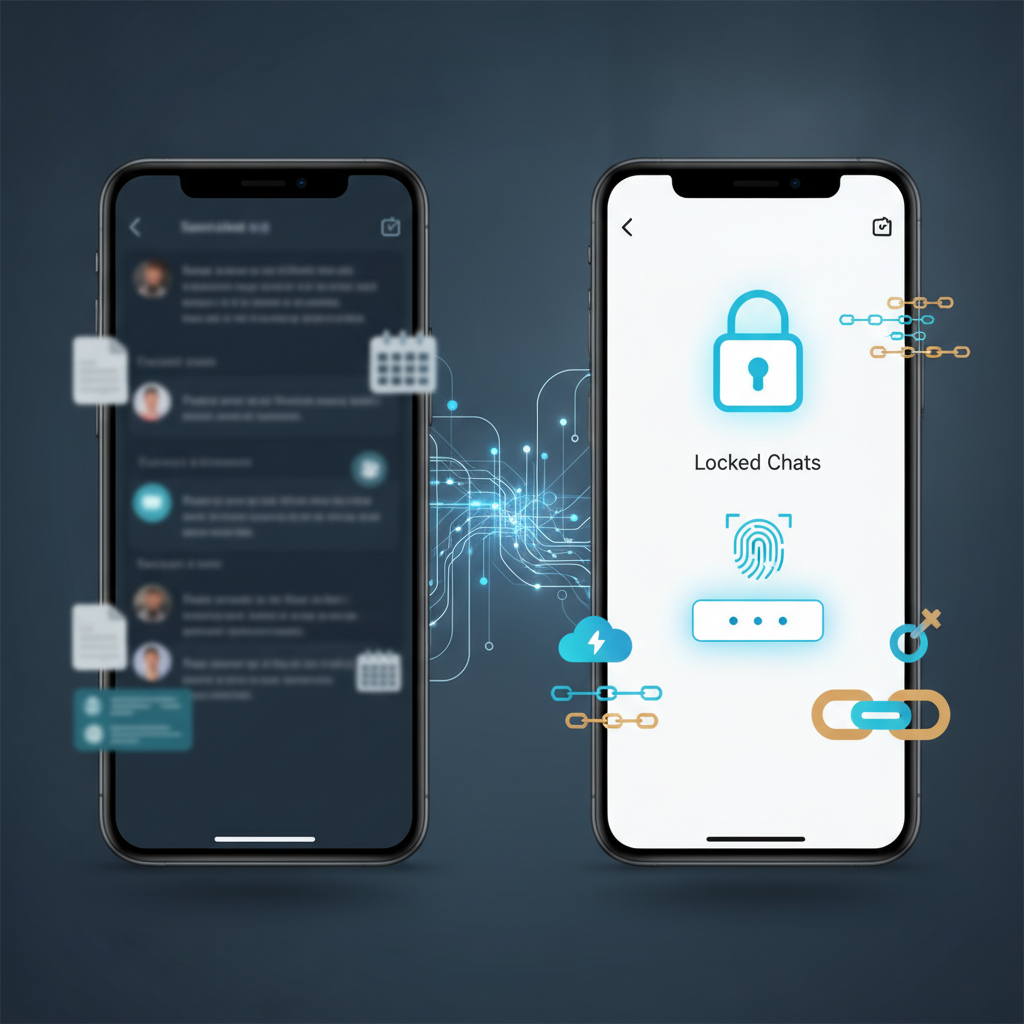
หลายครั้งที่เราใช้ ChatGPT ร่างอีเมลสำคัญ เตรียมข้อมูลภายใน หรือแม้แต่ปรึกษาไอเดียส่วนตัว แต่กังวลว่าคนอื่นที่ใช้คอมพิวเตอร์ร่วมกันหรือเดินผ่านโต๊ะจะแอบเห็นบทสนทนาเหล่านั้น ตอนนี้ ChatGPT มีฟีเจอร์ใหม่ “Locked Chats” ที่จะช่วยซ่อนแชทที่ต้องการให้พ้นจากสายตาคนอื่น บทความนี้จาก SyncTech Solution จะสอนวิธีใช้ฟีเจอร์นี้อย่างละเอียด ปลอดภัย และเข้าใจข้อจำกัดของมัน
### เข้าใจก่อนแก้: Locked Chats ทำงานอย่างไร?
ฟีเจอร์ Locked Chats ไม่ใช่การเข้ารหัสข้อมูลไม่ให้ OpenAI เห็น แต่เป็นการซ่อนบทสนทนาที่คุณเลือกออกจากหน้าประวัติแชท (Sidebar) ตามปกติ และจะแสดงขึ้นมาอีกครั้งเมื่อคุณใส่รหัส PIN หรือใช้ Biometrics (ลายนิ้วมือ/สแกนใบหน้า) ที่ตั้งค่าไว้เท่านั้น
หลักการทำงานของมันคล้ายกับการสร้างโฟลเดอร์ลับในโทรศัพท์ คือซ่อนรายการจากหน้าจอหลักเพื่อความเป็นส่วนตัว เหมาะสำหรับป้องกันเพื่อนร่วมงาน คนในครอบครัว หรือใครก็ตามที่อาจเข้าถึงคอมพิวเตอร์หรือโทรศัพท์ของคุณในขณะที่ยังล็อกอิน ChatGPT ค้างไว้อยู่ แต่มันไม่ได้ป้องกัน OpenAI จากการเข้าถึงข้อมูลเพื่อนำไปพัฒนาโมเดล (หากคุณไม่ได้ตั้งค่าปิดไว้) และไม่ได้ป้องกันแฮกเกอร์ที่เจาะเข้ามาในบัญชีของคุณได้
### ก่อนเริ่ม: เตรียมตัวและข้อควรจำ
สิ่งสำคัญที่สุดที่ต้องรู้ก่อนเปิดใช้งานฟีเจอร์นี้คือ **“หากลืม PIN จะไม่สามารถกู้คืนแชทที่ล็อคไว้ได้”** การรีเซ็ต PIN จะลบแชททั้งหมดที่ถูกล็อคทิ้งไปอย่างถาวร ดังนั้น
1. **คิดรหัส PIN ที่จะใช้:** เลือกรหัส PIN ที่คุณจำได้แม่นยำ แต่คนอื่นเดาได้ยาก ไม่ควรใช้รหัสง่ายๆ เช่น 1234, 0000 หรือวันเกิด
2. **ตัดสินใจว่าจะใช้ Biometrics หรือไม่:** หากอุปกรณ์ของคุณรองรับการสแกนลายนิ้วมือหรือใบหน้า การเปิดใช้งานจะสะดวกและปลอดภัยกว่าการพิมพ์ PIN ทุกครั้ง
3. **สำรองข้อมูล (ถ้าจำเป็น):** หากมีข้อมูลสำคัญมากๆ ในแชทที่ต้องการจะล็อค อาจคัดลอกเนื้อหาเก็บไว้ในเอกสารที่ปลอดภัยก่อน เผื่อกรณีที่ลืม PIN ในอนาคต
### วิธีทำอย่างปลอดภัย: ตั้งค่าและใช้งาน Locked Chats
ทำตามขั้นตอนต่อไปนี้เพื่อเปิดใช้งานและเริ่มล็อคแชทที่คุณต้องการ
**ขั้นตอนที่ 1: เปิดใช้งานฟีเจอร์ Locked Chats**
* **WHAT:** เปิดการตั้งค่าเพื่อเริ่มใช้งานการล็อคแชท
* **WHERE/HOW:** ที่หน้าจอ ChatGPT คลิกที่ชื่อโปรไฟล์ของคุณ (ส่วนใหญ่จะอยู่มุมซ้ายล่าง) > เลือก 'Settings' > ไปที่แท็บ 'Data controls' > มองหาตัวเลือก 'Locked Chats' แล้วกดเปิด (Toggle on)
* **WHY:** เป็นการเปิดระบบให้พร้อมใช้งานฟีเจอร์นี้ หากไม่เปิดขั้นตอนนี้ ตัวเลือกให้ล็อคแชทแต่ละอันจะไม่ปรากฏขึ้น
* **EXPECTED RESULT:** สวิตช์จะเปลี่ยนเป็นสีเขียวหรือสถานะ 'On' และระบบอาจแจ้งให้คุณตั้งค่า PIN ในขั้นตอนถัดไปทันที
**ขั้นตอนที่ 2: ตั้งรหัส PIN หรือ Biometrics**
* **WHAT:** สร้างรหัส PIN 4 หลักเพื่อใช้ในการปลดล็อค
* **WHERE/HOW:** หลังจากเปิดฟีเจอร์ในขั้นตอนที่ 1 ระบบจะแสดงหน้าต่างให้ตั้งรหัส 'PIN' ขึ้นมา ให้คุณกรอกรหัส 4 หลักที่ต้องการและยืนยันอีกครั้ง หากอุปกรณ์และเบราว์เซอร์รองรับ อาจมีตัวเลือกให้ใช้ Biometrics (Use fingerprint, Face ID) ควบคู่ไปด้วย
* **WHY:** PIN คือกุญแจหลักสำหรับเข้าถึงแชทที่ถูกล็อคไว้ การตั้งค่านี้จำเป็นต้องทำเพียงครั้งแรกเท่านั้น
* **EXPECTED RESULT:** ระบบจะยืนยันว่าตั้งค่า PIN สำเร็จ และหน้าต่างตั้งค่าจะปิดลง
**ขั้นตอนที่ 3: ล็อคบทสนทนาที่ต้องการ**
* **WHAT:** เลือกแชทที่ต้องการซ่อนจากรายการปกติ
* **WHERE/HOW:** กลับมาที่หน้าหลักของ ChatGPT นำเมาส์ไปชี้ที่ชื่อบทสนทนาในแถบประวัติแชทด้านซ้าย จะเห็นไอคอน ... (จุดสามจุด) หรือไอคอนรูปแม่กุญแจปรากฏขึ้น คลิกที่ไอคอนนั้นแล้วเลือก 'Lock chat'
* **WHY:** เพื่อย้ายบทสนทนานั้นเข้าไปอยู่ในส่วนที่ล็อคไว้ ทำให้ไม่แสดงในรายการปกติอีกต่อไป
* **EXPECTED RESULT:** บทสนทนาที่เลือกจะหายไปจากรายการแชททันที
**ขั้นตอนที่ 4: การเข้าถึงและดูแชทที่ถูกล็อค**
* **WHAT:** เปิดดูบทสนทนาที่ซ่อนไว้
* **WHERE/HOW:** ที่ด้านบนของรายการแชท จะมีหัวข้อใหม่ชื่อว่า 'Locked chats' ปรากฏขึ้นมา คลิกที่หัวข้อนี้ ระบบจะแสดงหน้าต่างให้กรอก PIN หรือสแกนลายนิ้วมือ/ใบหน้า
* **WHY:** เป็นขั้นตอนการยืนยันตัวตนเพื่อเข้าถึงข้อมูลที่ซ่อนไว้
* **EXPECTED RESULT:** เมื่อใส่ PIN ถูกต้อง รายการแชทที่เคยล็อคไว้ทั้งหมดจะปรากฏขึ้นมาให้คุณเลือกเปิดอ่านได้ตามปกติ
**ขั้นตอนที่ 5: ปลดล็อคแชทถาวร (Unlock)**
* **WHAT:** นำแชทที่เคยล็อคกลับมาแสดงในรายการปกติ
* **WHERE/HOW:** เข้าไปในส่วน 'Locked chats' ตามขั้นตอนที่ 4 จากนั้นนำเมาส์ไปชี้ที่แชทที่ต้องการปลดล็อค คลิกที่ไอคอน ... หรือไอคอนรูปแม่กุญแจ แล้วเลือก 'Unlock chat'
* **WHY:** เมื่อไม่ต้องการความเป็นส่วนตัวสำหรับแชทนั้นแล้ว ก็สามารถย้ายกลับมาที่เดิมเพื่อให้เข้าถึงได้สะดวกขึ้น
* **EXPECTED RESULT:** แชทนั้นจะหายไปจาก 'Locked chats' และกลับไปปรากฏในรายการประวัติแชทปกติทันที
### ตรวจสอบผล
หลังจากทำตามขั้นตอนแล้ว ให้ลองตรวจสอบดังนี้:
1. **แชทหายไปจริงไหม?:** บทสนทนาที่คุณเลือกล็อค ควรมองไม่เห็นในรายการแชทด้านซ้ายมือ
2. **ต้องใช้ PIN หรือไม่?:** ลองคลิกที่หัวข้อ 'Locked chats' ดูว่าระบบบังคับให้คุณใส่ PIN ก่อนเข้าถึงหรือไม่
3. **ปลดล็อคกลับมาได้ไหม?:** ลองปลดล็อคแชทใดแชทหนึ่ง แล้วดูว่ามันกลับมาแสดงในรายการปกติอย่างถูกต้องหรือไม่
### ถ้ายังไม่หาย หรือมีข้อควรระวังเพิ่มเติม
* **ย้ำอีกครั้ง: ลืม PIN = ลบแชท:** หากคุณลืม PIN และกดรีเซ็ต แชทที่ถูกล็อคทั้งหมดจะถูกลบอย่างถาวรเพื่อความปลอดภัย นี่คือข้อจำกัดที่สำคัญที่สุด
* **ล็อคเฉพาะบนอุปกรณ์นั้นๆ:** การตั้งค่าล็อคแชทจะมีผลในเบราว์เซอร์หรือแอปที่คุณใช้งานอยู่ หากคุณล็อกอิน ChatGPT บนคอมพิวเตอร์เครื่องอื่นหรือโทรศัพท์อีกเครื่อง คุณอาจต้องตั้งค่าหรือปลดล็อคแยกกัน
* **ไม่ใช่การป้องกันข้อมูลรั่วไหล:** ฟีเจอร์นี้มีไว้เพื่อความเป็นส่วนตัวบนหน้าจอ ไม่ได้ป้องกันการถูกแฮกบัญชีหรือการเข้าถึงข้อมูลโดย OpenAI หากต้องการความปลอดภัยของบัญชีโดยรวม ควรตั้งรหัสผ่านที่คาดเดายากและเปิดใช้งานการยืนยันตัวตนสองขั้นตอน (Two-Factor Authentication) ที่บัญชี OpenAI ของคุณ
หากเจอปัญหาการใช้งานหรือไม่พบเมนูดังกล่าว อาจเป็นไปได้ว่าฟีเจอร์นี้ยังไม่เปิดให้ใช้ในบัญชีของคุณ หรืออาจต้องอัปเดตแอปพลิเคชันเป็นเวอร์ชันล่าสุด ควรตรวจสอบข้อมูลจากหน้าช่วยเหลือของ OpenAI โดยตรง
โดยสรุป Locked Chats เป็นเครื่องมือเพิ่มความเป็นส่วนตัวที่ใช้งานง่ายและมีประโยชน์มากสำหรับคนที่ทำงานในพื้นที่เปิดหรือใช้คอมพิวเตอร์ร่วมกับผู้อื่น เพียงแค่เข้าใจและยอมรับความเสี่ยงเรื่องการลืม PIN คุณก็สามารถใช้งานได้อย่างสบายใจ