
วิธีจัดการประวัติ ChatGPT: ลบ สำรองข้อมูล และควบคุมความเป็นส่วนตัว
ข่าวสารเทคโนโลยี
คู่มือจัดการข้อมูลและประวัติการสนทนาใน ChatGPT สำหรับผู้ใช้ทั่วไปและธุรกิจ ตั้งแต่วิธีสำรองข้อมูล (Export), การซ่อน (Archive), การลบถาวร (Delete) ไปจนถึงการตั้งค่าความเป็นส่วนตัวเพื่อไม่ให้นำข้อมูลไปใช้ฝึก AI
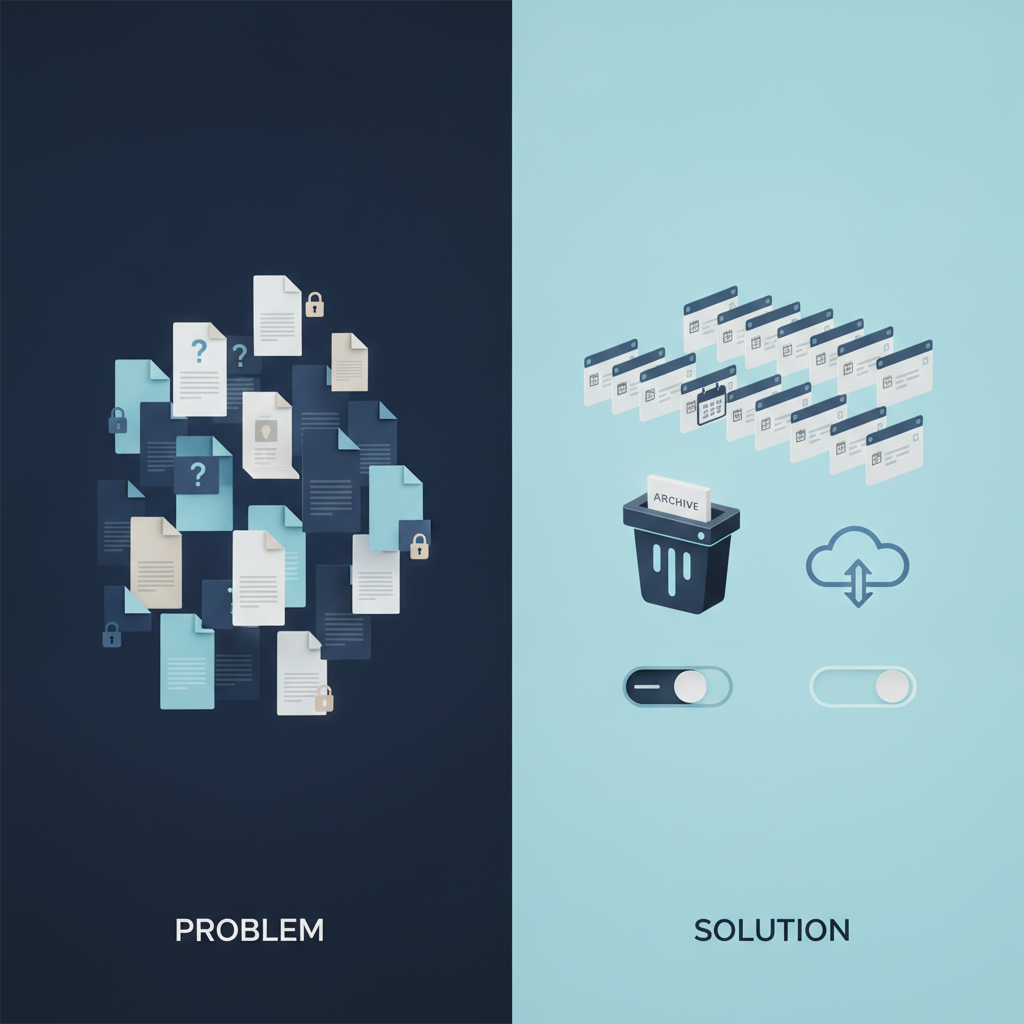
หลายครั้งที่เราใช้ ChatGPT ช่วยคิดงาน ตอบคำถามส่วนตัว หรือแม้แต่ร่างเอกสารสำคัญ แล้วเคยสงสัยไหมว่าบทสนทนาเหล่านั้นถูกจัดเก็บไว้ที่ไหน และเราจะจัดการกับมันได้อย่างไร บทความนี้จาก SyncTech Solution จะแนะนำวิธีจัดการข้อมูลและประวัติการสนทนาใน ChatGPT อย่างละเอียด เพื่อให้คุณควบคุมข้อมูลของตัวเองได้อย่างมั่นใจ ไม่ว่าจะเป็นการลบ การสำรองข้อมูล หรือการตั้งค่าความเป็นส่วนตัว
### เข้าใจก่อนแก้: ข้อมูลของเราใน ChatGPT ไปอยู่ที่ไหนบ้าง?
โดยค่าเริ่มต้น ChatGPT จะบันทึกทุกบทสนทนาของเราไว้ในบัญชี เพื่อให้เราย้อนกลับไปดูได้ และยังอาจนำข้อมูล (ที่ไม่ระบุตัวตน) ไปใช้พัฒนาโมเดล AI ต่อไปในอนาคต การจัดการข้อมูลจึงมีหลายระดับ ไม่ใช่แค่การ “ลบ” เพียงอย่างเดียว ลองนึกภาพเหมือนโต๊ะทำงานของคุณ:
* **Archive (จัดเก็บ):** เหมือนการเอาเอกสารที่ไม่ใช้บ่อยไปเก็บเข้าแฟ้มหลังตู้ ทำให้หน้าโต๊ะ (แถบประวัติแชต) เป็นระเบียบ แต่เอกสารยังอยู่ ไม่ได้หายไปไหน
* **Delete (ทำลาย):** เหมือนการนำเอกสารเข้าเครื่องทำลายเอกสาร เป็นการลบอย่างถาวร (แม้จะมีระยะเวลาก่อนถูกลบจริงจากระบบ) และไม่สามารถกู้คืนได้
* **Export (ทำสำเนา):** เหมือนการถ่ายสำเนาเอกสารทั้งหมดเก็บไว้ในที่ปลอดภัยก่อนจะจัดการกับต้นฉบับ
* **Memory & Training Settings (ตั้งค่านโยบาย):** เหมือนการกำหนดว่าใครสามารถหยิบเอกสารบนโต๊ะเราไปอ่านเพื่อเรียนรู้ได้บ้าง และ ChatGPT ควรจดจำอะไรเกี่ยวกับตัวเราเพื่อใช้ในการสนทนาครั้งถัดไป
การเข้าใจความแตกต่างเหล่านี้จะช่วยให้คุณเลือกจัดการข้อมูลได้ตรงตามความต้องการและปลอดภัยที่สุด
### ก่อนเริ่ม
ก่อนที่จะทำการลบหรือเปลี่ยนแปลงค่าใดๆ สิ่งสำคัญที่สุดคือการตัดสินใจว่าคุณต้องการทำอะไรกับข้อมูลเหล่านั้น
1. **ต้องการเก็บสำเนาไว้หรือไม่?** หากบทสนทนามีข้อมูลสำคัญที่คุณอาจต้องใช้อ้างอิงในอนาคต ควรทำการ Export ข้อมูลเพื่อสำรองเก็บไว้ก่อนเสมอ
2. **ล็อกอินเข้าสู่ระบบ:** ตรวจสอบให้แน่ใจว่าคุณได้ลงชื่อเข้าใช้บัญชี ChatGPT ผ่านเว็บเบราว์เซอร์บนคอมพิวเตอร์ ซึ่งจะทำให้เห็นเมนูการตั้งค่าได้ครบถ้วนและจัดการได้สะดวกที่สุด
### วิธีทำอย่างปลอดภัย
ต่อไปนี้คือขั้นตอนการจัดการข้อมูลใน ChatGPT ที่คุณสามารถทำตามได้ทันที
**1. การสำรองข้อมูลทั้งหมด (Export Data)**
* **WHAT:** สร้างไฟล์สำรองข้อมูลที่รวบรวมทุกบทสนทนาและข้อมูลบัญชีของคุณ
* **WHERE/HOW:**
1. ที่มุมซ้ายล่างของหน้าจอ คลิกที่ชื่อโปรไฟล์ของคุณ แล้วเลือก **Settings**
2. ในหน้าต่าง Settings เลือกแท็บ **Data controls**
3. คลิกที่ปุ่ม **Export**
4. อ่านคำอธิบายแล้วคลิก **Confirm export** ระบบจะเริ่มเตรียมไฟล์และส่งลิงก์สำหรับดาวน์โหลดไปให้คุณทางอีเมลที่ลงทะเบียนไว้ (อาจใช้เวลาสักครู่)
* **WHY:** เพื่อให้คุณมีสำเนาข้อมูลทั้งหมดเก็บไว้ก่อนทำการลบ หรือเพื่อนำข้อมูลไปใช้งานต่อในรูปแบบอื่น เป็นขั้นตอนที่ควรทำที่สุดหากไม่แน่ใจว่าจะลบข้อมูลใดทิ้งดีหรือไม่
* **EXPECTED RESULT:** คุณจะได้รับอีเมลจาก OpenAI พร้อมลิงก์สำหรับดาวน์โหลดไฟล์ .zip ซึ่งภายในจะบรรจุข้อมูลการสนทนาของคุณในรูปแบบไฟล์ HTML และ JSON
**2. การซ่อนบทสนทนาชั่วคราว (Archive)**
* **WHAT:** นำบทสนทนาออกจากรายการหลักทางด้านซ้ายมือ เพื่อให้หน้าจอสะอาดตาขึ้น แต่ยังไม่ได้ลบข้อมูลทิ้ง
* **WHERE/HOW:**
1. นำเมาส์ไปชี้ที่ชื่อบทสนทนาที่คุณต้องการซ่อนในแถบด้านซ้าย
2. คลิกที่ไอคอนรูปกล่องที่มีลูกศรชี้ลง (Archive chat)
* **WHY:** เหมาะสำหรับบทสนทนาที่จบไปแล้ว แต่คุณอาจต้องการกลับมาดูอีกในอนาคต เป็นวิธีจัดระเบียบที่ดีโดยไม่เสี่ยงต่อการสูญเสียข้อมูล
* **EXPECTED RESULT:** บทสนทนานั้นจะหายไปจากรายการหลัก หากต้องการดูหรือนำกลับมา ให้ไปที่ **Settings > General > Archived chats** แล้วเลือก **Unarchive**
**3. การลบบทสนทนาอย่างถาวร (Delete)**
* **WHAT:** ลบบทสนทนาออกจากบัญชีของคุณอย่างถาวร
* **WHERE/HOW:**
* **ลบทีละรายการ:** นำเมาส์ไปชี้ที่ชื่อบทสนทนา แล้วคลิกที่ไอคอนรูปถังขยะ (Delete chat)
* **ลบทั้งหมด:** ไปที่ **Settings > Data controls** แล้วคลิกที่ปุ่ม **Delete** ข้างๆ หัวข้อ **Delete all chats**
* **WHY:** ใช้เมื่อคุณมั่นใจว่าไม่ต้องการบทสนทนานั้นอีกต่อไป โดยเฉพาะอย่างยิ่งหากมีข้อมูลที่ละเอียดอ่อน การลบจะทำให้ข้อมูลนั้นไม่ปรากฏในบัญชีของคุณอีก
* **EXPECTED RESULT:** บทสนทนาจะหายไปจากประวัติทันที และจะถูกกำหนดให้ลบออกจากระบบของ OpenAI อย่างถาวรภายใน 30 วัน คุณจะไม่สามารถกู้คืนได้
**4. การปิดไม่ให้ ChatGPT จดจำข้อมูลเกี่ยวกับตัวเรา (Memory)**
* **WHAT:** ปิดฟีเจอร์ที่ให้ ChatGPT เรียนรู้และจดจำข้อมูลเกี่ยวกับตัวคุณและสไตล์การสนทนาเพื่อใช้ในอนาคต
* **WHERE/HOW:**
1. ไปที่ **Settings > Personalization**
2. มองหาหัวข้อ **Memory** แล้วคลิกเพื่อปิดการใช้งาน (Toggle off)
3. คุณยังสามารถกด **Manage** เพื่อเข้าไปดูและลบสิ่งที่ ChatGPT เคยจำเกี่ยวกับคุณเป็นรายข้อได้
* **WHY:** เพื่อเพิ่มความเป็นส่วนตัวและควบคุมไม่ให้ AI สร้างโปรไฟล์เกี่ยวกับตัวคุณจากการสนทนา เหมาะสำหรับผู้ที่ต้องการให้แต่ละแชตเป็นอิสระต่อกัน
* **EXPECTED RESULT:** ChatGPT จะไม่จดจำข้อมูลใหม่ๆ จากการสนทนาหลังจากที่คุณปิดฟีเจอร์นี้ไปแล้ว
**5. การปิดไม่ให้ข้อมูลถูกนำไปใช้ฝึก AI (Improve the model for everyone)**
* **WHAT:** ตั้งค่าไม่ให้ OpenAI นำบทสนทนาในอนาคตของคุณไปใช้ในการฝึกและพัฒนาระบบ AI รุ่นต่อไป
* **WHERE/HOW:**
1. ไปที่ **Settings > Data controls**
2. มองหาหัวข้อ **Improve the model for everyone** แล้วคลิกเพื่อปิด (Toggle off) ให้เป็นสีเทา
* **WHY:** นี่คือการตั้งค่าความเป็นส่วนตัวที่สำคัญที่สุด หากคุณกังวลว่าข้อมูลจากการใช้งานของคุณจะถูกนำไปใช้ในทางใดทางหนึ่ง การปิดส่วนนี้จะช่วยจำกัดการใช้ข้อมูลได้
* **EXPECTED RESULT:** บทสนทนาใหม่ๆ ทั้งหมดหลังจากนี้จะไม่ถูกนำไปใช้ในกระบวนการฝึก AI ของ OpenAI อีกต่อไป (แต่จะไม่มีผลย้อนหลังกับข้อมูลที่เคยให้ไปแล้ว)
### ตรวจสอบผล
* **เช็กแถบประวัติ:** ตรวจสอบว่าบทสนทนาที่เลือกลบหรือ Archive ได้หายไปจากรายการด้านซ้ายมือจริง
* **เช็กใน Settings:** กลับเข้าไปที่เมนู **Data controls** และ **Personalization** อีกครั้งเพื่อดูว่าการตั้งค่า Memory และการฝึก AI ยังคงอยู่ในสถานะ “ปิด” ที่คุณเลือกไว้
* **เช็กอีเมล:** หากคุณสั่ง Export ข้อมูล ให้ตรวจสอบกล่องจดหมายขาเข้าว่าได้รับอีเมลพร้อมลิงก์ดาวน์โหลดจาก OpenAI หรือไม่
### ถ้ายังไม่หาย
โดยทั่วไปแล้ว การจัดการข้อมูลใน ChatGPT เป็นเรื่องของการตั้งค่าในบัญชี ไม่ใช่การแก้ปัญหาทางเทคนิคที่ซับซ้อน
* **หาเมนูไม่เจอ:** ชื่อหรือตำแหน่งของเมนูอาจเปลี่ยนแปลงได้ตามการอัปเดตเวอร์ชัน ลองมองหาคำสำคัญ เช่น “Data controls”, “Settings”, “Personalization” หรือตรวจสอบจากหน้าช่วยเหลือ (Help Center) ของ OpenAI โดยตรง
* **เผลอลบข้อมูลไปแล้ว:** หากคุณลบข้อมูลโดยไม่ได้สำรองไว้ก่อน จะไม่สามารถกู้คืนได้ นี่คือเหตุผลที่การ Export ข้อมูลก่อนเป็นขั้นตอนที่สำคัญ
* **ต้องการลบบัญชีถาวร:** หากต้องการเลิกใช้งานและลบทุกอย่างที่เกี่ยวข้องกับบัญชี ให้ไปที่ **Settings > Data controls** แล้วเลือก **Delete account** ซึ่งเป็นการดำเนินการที่ **ไม่สามารถย้อนกลับได้**
หากมีข้อกังวลด้านนโยบายความปลอดภัยของข้อมูลในองค์กร ควรปรึกษาฝ่าย IT เพื่อกำหนดแนวทางการใช้งานที่เหมาะสมร่วมกัน
### สรุป
การสละเวลาไม่กี่นาทีเพื่อทำความเข้าใจและตั้งค่าการจัดการข้อมูลใน ChatGPT จะช่วยให้คุณใช้งานเครื่องมืออันทรงพลังนี้ได้อย่างสบายใจและปลอดภัยยิ่งขึ้น ตั้งแต่การจัดระเบียบง่ายๆ ไปจนถึงการปกป้องความเป็นส่วนตัวขั้นสูงสุด คุณสามารถควบคุมข้อมูลของตัวเองได้เสมอ