
วิธีเปลี่ยนภาพ 2D เป็นโมเดล 3D ด้วย Meshy 7.1 และส่งเข้าพิมพ์งานใน Bambu Studio
ข่าวสารเทคโนโลยี
สรุปขั้นตอนการแปลงภาพ 2D ไปเป็นไฟล์โมเดล 3D ด้วย Meshy 7.1 และโมเดล GPT Image 2.6 จนถึงการนำไฟล์ 3MF เข้าสู่ Bambu Studio พร้อมแนวทางตรวจสอบฐานพิมพ์และการปรับลดเวลาพิมพ์
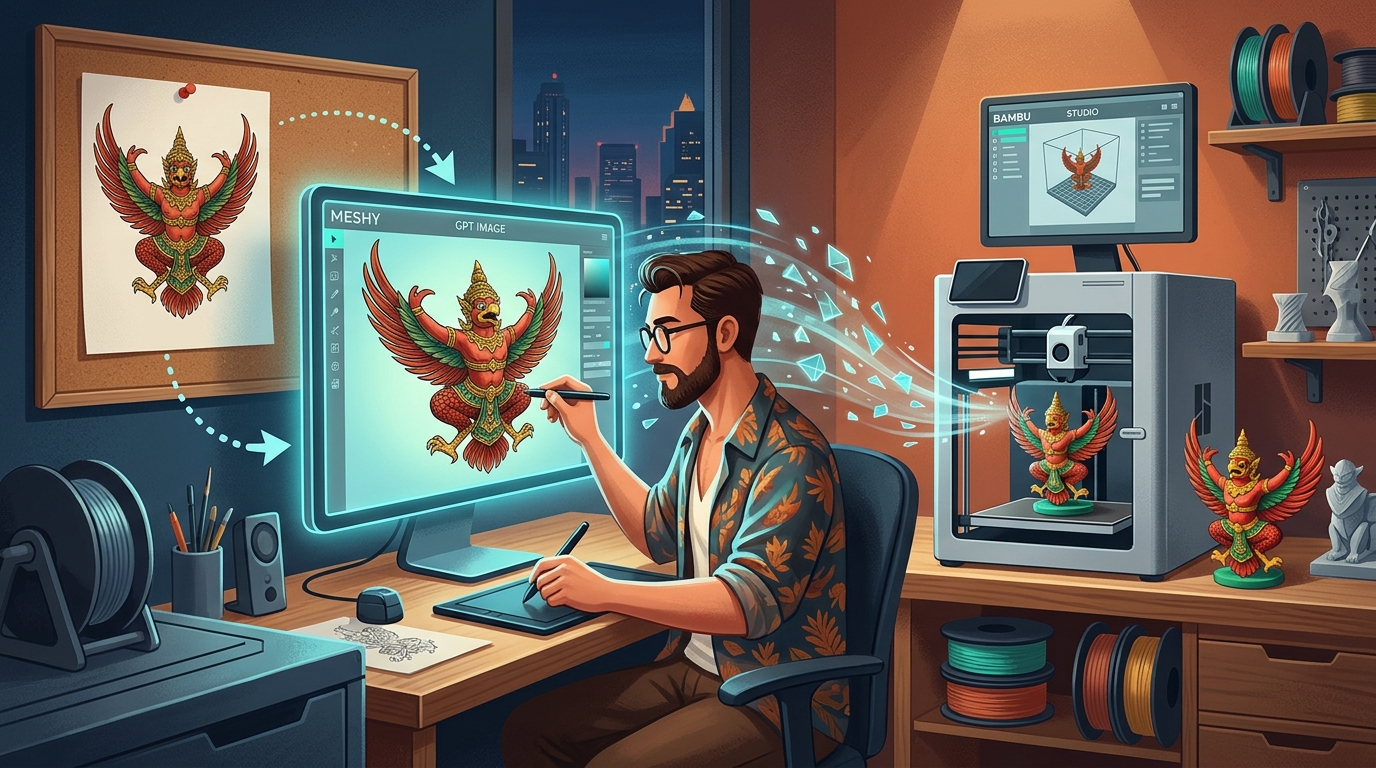
การสร้างโมเดล 3D จากภาพ 2D ด้วย Meshy 7.1
Patrick Campanale จากเว็บไซต์ How-To Geek ได้ทดสอบกระบวนการสร้างโมเดลสามมิติด้วยเครื่องมือปัญญาประดิษฐ์ Meshy.ai โดยใช้โมเดล Meshy 7.1 ในการแปลงภาพ 2D ไปเป็นโมเดล 3D สำหรับเครื่องพิมพ์สามมิติ ซึ่งช่วยลดระยะเวลาตั้งแต่การขึ้นไอเดียไปจนถึงการสั่งพิมพ์จริงลงเหลือไม่ถึง 20 นาทีต่อชิ้นงาน ในการทดสอบมีการสร้างชิ้นงาน 2 รูปแบบ คือ โมเดลสุนัขจิ้งจอก (Fox) ที่มีรูปทรงเรียบง่าย และที่วางโทรศัพท์รูปนักบินอวกาศ (Astronaut phone holder) ซึ่งรองรับการใส่สมาร์ทโฟนและมีรายละเอียดสี 4 สี
ระบบของ Meshy เริ่มต้นด้วยการสร้างภาพ 2D ให้ผู้ใช้งานตรวจสอบและปรับแต่งก่อน จากนั้นจึงนำภาพที่ยืนยันแล้วไปประมวลผลต่อด้วยโมเดล Meshy 7.1 ออกมาเป็นไฟล์โมเดล 3D ที่พร้อมส่งต่อไปยังซอฟต์แวร์สไลเซอร์ของเครื่องพิมพ์
ขั้นตอนการสร้าง ปรับแต่ง และเตรียมไฟล์พิมพ์ 3MF
ขั้นตอนการทำงานตามที่ How-To Geek ระบุไว้มีลำดับดังนี้:
- ป้อนข้อความคำสั่ง (Prompt) และสร้างภาพ 2D: ผู้ใช้งานป้อนข้อความที่ต้องการ โดยในระบบ Meshy มีการเลือกใช้โมเดลสร้างภาพ 2D อย่าง GPT Image 2.6 Flare หรือ GPT Image 2.6 Sunburst ซึ่งใช้เครดิตประมาณ 9 เครดิตต่อการสร้างภาพหนึ่งครั้ง ในกรณีของที่วางโทรศัพท์นักบินอวกาศ มีการปรับแต่งคำสั่ง 4 ครั้ง และมีการอัปโหลดภาพตัวอย่าง 6 ภาพเพื่อเป็นแนวทางอ้างอิง
- ตรวจสอบและอนุมัติภาพเรนเดอร์ 2D: ตรวจเช็กรายละเอียดของภาพ หากพอใจแล้วจึงสั่งประมวลผลต่อ
- แปลงเป็นโมเดล 3D ด้วย Meshy 7.1: ระบบจะแปลงภาพ 2D เป็น 3D โดยใช้เครดิตระหว่าง 20 ถึง 30 เครดิต
- ผ่านการตรวจ Printability Check: ระบบของ Meshy มีฟังก์ชันตรวจสอบความพร้อมในการพิมพ์ (Printability check) อัตโนมัติ พร้อมทั้งมีคำแนะนำการตั้งค่าสำหรับเครื่องพิมพ์
- ดาวน์โหลดไฟล์ในฟอร์แมต 3MF: ไฟล์ 3MF จะเก็บข้อมูลการลงสีของโมเดลและการตั้งค่าเครื่องพิมพ์ที่ระบุไว้
- นำเข้าและปรับแต่งในซอฟต์แวร์ Slicer (Bambu Studio):
- ทำการจับคู่สี (Remap) จากโมเดลให้ตรงกับสีของเส้นพลาสติก (Filament) ที่มีอยู่จริง
- ปรับขนาดชิ้นงาน โดยในเคสที่วางโทรศัพท์ ผู้ทดสอบสร้างชิ้นงานสี่เหลี่ยมลูกบาศก์จำลองขนาด iPhone 17 Pro เพื่อเทียบสเกลก่อนขยายขนาดโมเดลให้พอดี
- ตรวจสอบเลเยอร์แรกของฐานพิมพ์ ในโมเดลสุนัขจิ้งจอกพบว่าฐานลอยตัวและมีเพียงจุดเล็กๆ สัมผัสแผ่นพิมพ์ จึงใช้เครื่องมือ Cut Tool ในสไลเซอร์ตัดฐานที่ระดับเลเยอร์ 4 เพื่อให้ระนาบด้านล่างแนบสนิทกับฐานพิมพ์
- จัดการโครงสร้างรองรับ โดยเปิดใช้งาน Tree Supports สำหรับโมเดลนักบินอวกาศ ส่วนโมเดลสุนัขจิ้งจอกไม่ต้องใช้ซัพพอร์ต
ประโยชน์ในการใช้งานจริงและการลดเวลาพิมพ์
กระบวนการนี้ช่วยให้ผู้ใช้งานเครื่องพิมพ์ 3D สามารถสร้างชิ้นงานที่ไม่มีให้ดาวน์โหลดบนแพลตฟอร์มอย่าง MakerWorld หรือ Printables ได้ด้วยตนเองอย่างรวดเร็ว โดยไฟล์ 3MF ที่ได้จาก Meshy 7.1 มีข้อมูลการทำสีติดมาด้วย ทำให้ไม่ต้องเสียเวลาทาสีบนโมเดลใหม่ทั้งหมดเมื่อนำเข้าสู่ Bambu Studio สำหรับเครื่องพิมพ์ เช่น Bambu Lab H3C
นอกจากนี้ คำแนะนำจากระบบของ Meshy ยังช่วยลดระยะเวลาพิมพ์ของโมเดลนักบินอวกาศจากเดิม 9 ชั่วโมงลงได้ประมาณ 2 ชั่วโมง โดยการปรับสัดส่วน Infill Percentage, การเปลี่ยนรูปแบบ Infill Pattern, และการแนะนำเรื่องความสูงเลเยอร์ (Layer Height) ซึ่งช่วยให้การตั้งค่าการพิมพ์ทำได้สะดวกขึ้นโดยไม่ต้องคำนวณใหม่ทั้งหมด
ข้อจำกัดและข้อควรระวังจากการทดสอบ
จากการทดสอบจริงพบข้อจำกัดสำคัญที่ผู้ใช้งานต้องตรวจสอบก่อนสั่งพิมพ์:
- ระบบตรวจจับข้อผิดพลาดไม่สมบูรณ์: ฟังก์ชัน Printability check ของ Meshy ไม่ตรวจพบปัญหาฐานลอย (Floating base) ในโมเดลสุนัขจิ้งจอก ซึ่งฐานพิมพ์ไม่แนบสนิทจนกระทั่งถึงเลเยอร์ที่ 4 ผู้ใช้งานจึงจำเป็นต้องตรวจสอบเลเยอร์แรกในสไลเซอร์ด้วยตนเองและใช้เครื่องมือตัดระนาบฐาน
- การลงสีอาจต้องปรับแก้เพิ่มเติม: การตัดระนาบโมเดลอาจส่งผลให้ต้องระบายสีใหม่บางจุด และบางโมเดลอาจมีการลงสีแยกชิ้นส่วนมากเกินความจำเป็น เช่น ฐานดวงจันทร์ของนักบินอวกาศที่มี 2 สี ซึ่งผู้ใช้ต้องรวมสีเป็นสีเดียวเพื่อประหยัดเวลาพิมพ์
- ค่าใช้จ่ายเครดิต: การใช้งานต้องใช้เครดิตของระบบ Meshy (ประมาณ 9 เครดิตสำหรับภาพ 2D และ 20-30 เครดิตสำหรับการแปลงเป็น 3D) ซึ่งผู้ทดสอบเลือกใช้แพ็กเกจแบบชำระเงิน (Paid plan)
- ความละเอียดและการตั้งค่าจริง: คำแนะนำเรื่องการใช้ Default Layer Height 0.24 มม. ร่วมกับ Variable Layer Height ให้ระยะเวลาพิมพ์ไม่ต่างจากการตั้งค่า 0.20 มม. แบบคงที่ ผู้ใช้งานจึงควรทดลองสไลซ์เปรียบเทียบในโปรแกรมก่อนเริ่มพิมพ์จริง
ข้อมูลอ้างอิง: How-To Geek