
วิธีแก้ปัญหา Windows 11 บูตไม่ขึ้นหรืออัปเดตล้มเหลวแบบเป็นลำดับขั้นตอน
ข่าวสารเทคโนโลยี
คู่มือการคัดกรองและแก้ปัญหา Windows 11 ตามรายงานของ Help Desk Geek โดยเน้นการจัดหมวดหมู่อาการ เก็บหลักฐานข้อผิดพลาด สำรองไฟล์ และใช้คำสั่ง DISM ร่วมกับ SFC ตามลำดับอย่างปลอดภัย
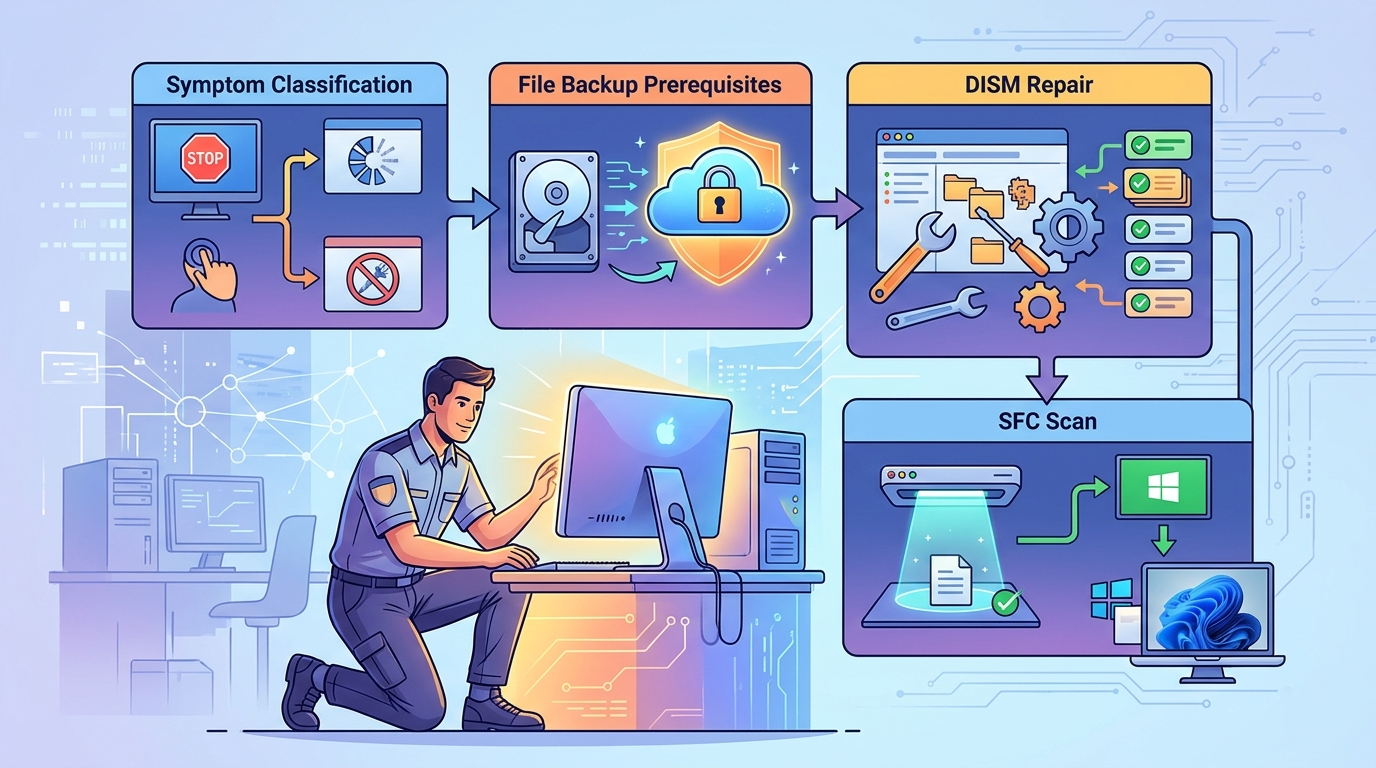
การจัดหมวดหมู่อาการและตรวจสอบหลักฐานเบื้องต้น
เมื่อ Windows 11 เกิดปัญหาการบูต อัปเดตล้มเหลว หรือเกิดอาการค้าง ทาง Help Desk Geek แนะนำว่าขั้นตอนแรกที่ปลอดภัยที่สุดคือการจำแนกสถานะของเครื่องโดยยังไม่ต้องรีบเปลี่ยนแปลงการตั้งค่าระบบหรือติดตั้งระบบปฏิบัติการใหม่ โดยให้ตรวจสอบว่าเครื่องสามารถเข้าสู่เดสก์ท็อปได้หรือไม่ เข้าได้เฉพาะหน้าต่างสภาพแวดล้อมการกู้คืน (Windows Recovery Environment หรือ WinRE) หรือไม่สามารถเปิดหน้าจอใดๆ ได้เลย
สิ่งที่ต้องจดบันทึกในขั้นตอนนี้ ได้แก่ ข้อความแจ้งเตือนข้อผิดพลาดทั้งหมด รหัส Stop Code หรือ Error Code รุ่นของระบบปฏิบัติการ (Release และ Edition เช่น Home หรือ Pro) รหัสระบุอัปเดต และรายการเปลี่ยนแปลงหรือติดตั้งโปรแกรมที่เกิดขึ้นล่าสุดก่อนระบบจะมีปัญหา การระบุรายละเอียดเหล่านี้จะช่วยแยกแยะได้ชัดเจนว่าอาการเกิดจากความขัดข้องของบริการอัปเดตเอง หรือเป็นปัญหาความเข้ากันได้ของระบบที่เกิดขึ้นตามหลังการอัปเดต
ขั้นตอนการตรวจสอบและซ่อมแซมไฟล์ระบบผ่านเดสก์ท็อป
ในกรณีที่เครื่องยังสามารถบูตเข้าสู่เดสก์ท็อปได้ ขั้นตอนการกู้คืนตามคำแนะนำของ Microsoft กำหนดให้รันเครื่องมือ DISM ก่อนการใช้งาน SFC เสมอ เพื่อให้การตรวจสอบความสมบูรณ์ของระบบทำงานได้อย่างถูกต้อง โดยมีขั้นตอนการปฏิบัติตามลำดับดังนี้:
- พิมพ์
cmdในช่องค้นหา (Search) จากนั้นคลิกขวาที่ Command Prompt แล้วเลือก Run as administrator - พิมพ์คำสั่ง
DISM.exe /Online /Cleanup-image /Restorehealthแล้วกด Enter และรอจนกว่ากระบวนการจะเสร็จสิ้น ซึ่งอาจใช้เวลาหลายนาที โดยคำสั่งนี้จะใช้ Windows Update เป็นแหล่งซ่อมแซมตามค่าเริ่มต้น (หาก Windows Update ใช้งานไม่ได้ เอกสาร Microsoft แนะนำให้ใช้พารามิเตอร์/Sourceและ/LimitAccessชี้ไปยังแหล่งซ่อมแซมภายนอก) - เมื่อ DISM ทำงานเสร็จ ให้พิมพ์คำสั่ง
sfc /scannowแล้วกด Enter โดยห้ามปิดหน้าต่างจนกว่าการตรวจสอบจะครบ 100%
หากจำเป็นต้องตรวจสอบปัญหาซอฟต์แวร์ภายนอก ให้ใช้สิทธิ์ผู้ดูแลระบบเปิด msconfig ไปที่แท็บ Services ติ๊กเลือก "Hide all Microsoft services" แล้วกด "Disable all" จากนั้นไปที่แท็บ Startup เลือก Open Task Manager เพื่อปิดการทำงาน (Disable) ของโปรแกรมเริ่มต้นทั้งหมดพร้อมจดบันทึกรายการไว้ ก่อนกดยืนยันและรีสตาร์ตเครื่องเพื่อทำ Clean Boot
ความพร้อมใช้งานและขอบเขตการใช้งานตามวงจรระบบ
การตรวจสอบประเด็นปัญหาต้องเทียบเคียงกับสถานะวงจรการให้บริการ (Lifecycle) และหน้าสถานะ Release Health ของ Microsoft อย่างตรงรุ่น ทาง Help Desk Geek ระบุว่า Windows 11 เวอร์ชัน 23H2 รุ่น Home และ Pro สิ้นสุดระยะเวลาการรับอัปเดตไปแล้วตั้งแต่วันที่ 10 พฤศจิกายน 2025 ขณะที่รุ่น Enterprise และ Education สิ้นสุดในวันที่ 10 พฤศจิกายน 2026 ส่วน Windows 11 เวอร์ชัน 24H2 รุ่น Home และ Pro สิ้นสุดการรับอัปเดตเมื่อวันที่ 13 ตุลาคม 2026
สำหรับอุปกรณ์ที่ยังเปิดใช้งานเดสก์ท็อปได้ Microsoft แนะนำให้อัปเดตไปยังเวอร์ชันที่ยังรองรับ เช่น 25H2 หรือ 26H2 ผ่านหน้า Settings > Windows Update เมื่อระบบเสนอรายการอัปเดตให้อย่างเป็นทางการ อย่างไรก็ตาม การประกาศเปิดตัวหรือสถานะความพร้อมของระบบรุ่นใหม่ไม่ได้เป็นการรับประกันว่าฮาร์ดแวร์ทุกเครื่องจะผ่านเกณฑ์ความเข้ากันได้ และการอัปเกรดข้ามเวอร์ชันไม่ถือเป็นการการันตีว่าจะแก้ปัญหาขัดข้องเดิมที่มีอยู่ก่อนหน้าได้เสมอไป
ข้อจำกัดสำคัญและการป้องกันข้อมูลก่อนใช้ WinRE
Help Desk Geek ย้ำเตือนอย่างเคร่งครัดว่าก่อนดำเนินกระบวนการกู้คืนที่มีความเสี่ยงต่อการสูญหายของข้อมูล เช่น การรีเซ็ตหรือติดตั้งระบบใหม่ ผู้ใช้จำเป็นต้องตรวจสอบการสำรองไฟล์สำคัญไปยังอุปกรณ์ภายนอกหรือระบบคลาวด์ และทดสอบเปิดไฟล์สำรองเหล่านั้นก่อนเสมอ นอกจากนี้ สภาพแวดล้อมการกู้คืน Windows RE มีข้อจำกัดที่ระบุไว้อย่างชัดเจนโดย Microsoft ว่า ไฟล์ที่ถูกเข้ารหัสไว้จะไม่สามารถเข้าถึงได้เลยหากผู้ใช้ไม่มีคีย์ถอดรหัสไดรฟ์ (Encryption Key) ในขณะบูตเข้าสู่ WinRE
หากเครื่องคอมพิวเตอร์เข้าสู่หน้ากู้คืนซ้ำๆ โดยไม่มีหลักฐานข้อผิดพลาดใหม่ หรือไม่มีคีย์สำหรับเปิดไดรฟ์ที่เข้ารหัส ควรหยุดการกู้คืนระบบด้วยตนเองและส่งให้ผู้เชี่ยวชาญตรวจสอบ โดยกำหนดขอบเขตงานให้ชัดเจนว่าเน้นการกู้ข้อมูลก่อนการเปลี่ยนฮาร์ดแวร์ และไม่ควรซื้ออุปกรณ์จัดเก็บข้อมูลใหม่หรืออัปเกรดใบอนุญาต Windows โดยไม่มีหลักฐานบ่งชี้ว่าเป็นสาเหตุของปัญหาจริง
ที่มา: helpdeskgeek.com (https://helpdeskgeek.com/windows-11-troubleshooting-guide-boot-update-crash-triage/)