
วิธีปรับแต่ง Windows 11 ด้วย Winaero Tweaker คืนค่าเมนูคลิกขวาและปิดโฆษณา
ข่าวสารเทคโนโลยี
MakeUseOf แนะนำ Winaero Tweaker โปรแกรมฟรีที่ช่วยให้ผู้ใช้งาน Windows 11 สามารถกู้คืนเมนูคลิกขวาแบบคลาสสิก ปิดโฆษณาตามจุดต่างๆ และตั้งค่าระบบได้ง่ายผ่านกล่องตัวเลือก โดยไม่ต้องแก้ไข Registry ด้วยตนเอง
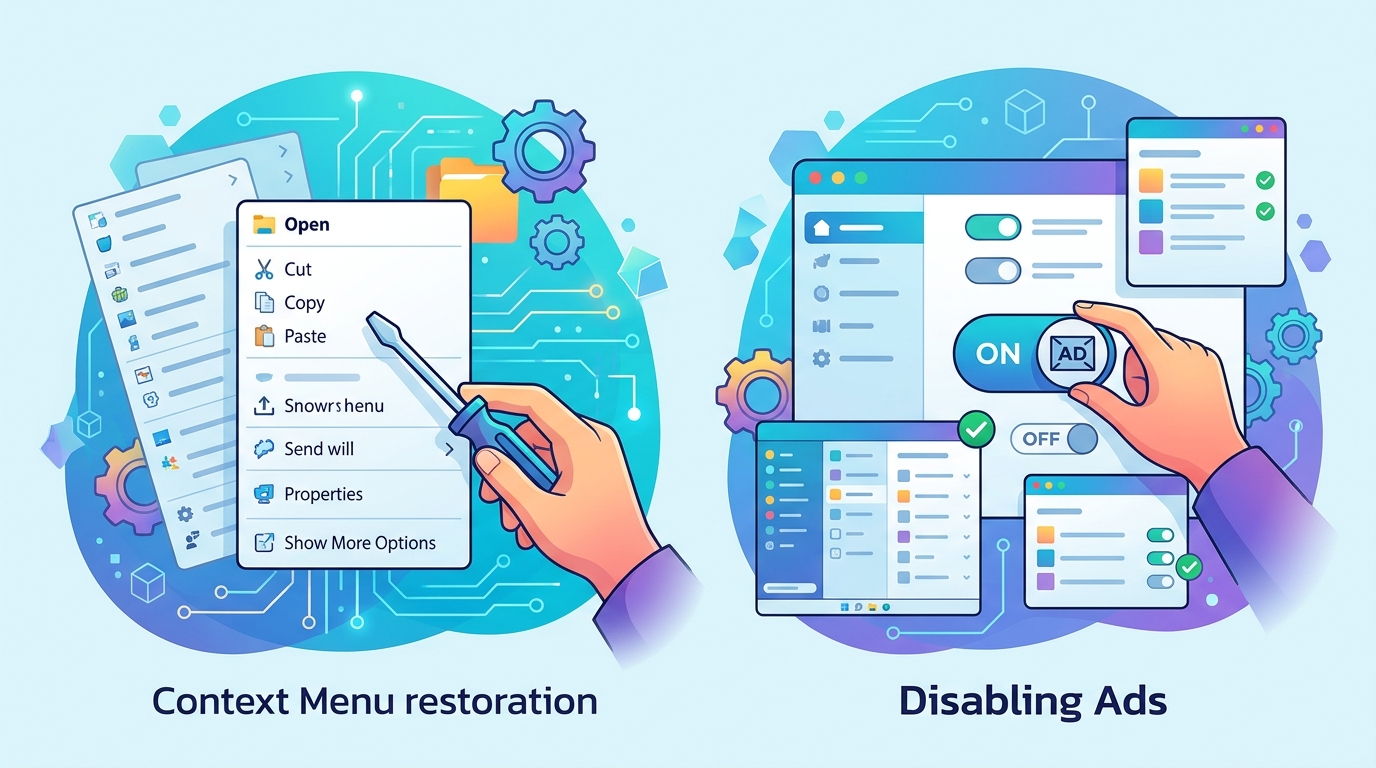
ปรับแต่งและแก้จุดกวนใจใน Windows 11 ด้วย Winaero Tweaker
ผู้ใช้งาน Windows 11 จำนวนมากมักพบข้อจำกัดบางประการในระบบปฏิบัติการ เช่น เมนูคลิกขวาแบบใหม่ที่ซ่อนคำสั่งไว้ใต้ปุ่ม "Show more options" การแทรกโฆษณาตามหน้าต่างต่างๆ และการค้นหาผ่าน Start menu ที่บังคับเปิดเว็บเบราว์เซอร์ผ่าน Bing ใน Microsoft Edge แม้ว่าจะมีโปรแกรมเฉพาะทางแยกย่อยหลายตัวเพื่อแก้ปัญหาเหล่านี้ทีละจุด เช่น Windhawk, Flow Launcher หรือ ExplorerPatcher แต่นักเขียน Pankil Shah จากเว็บไซต์ MakeUseOf ระบุว่าผู้ใช้สามารถรวมการปรับแต่งระบบทั้งหมดให้อยู่ในที่เดียวได้ด้วยโปรแกรมฟรีอย่าง Winaero Tweaker ซึ่งรวบรวมตัวเลือกการจัดการระบบระดับลึกมาไว้ในหน้าต่างควบคุมที่จัดการได้ทันที
ขั้นตอนการคืนค่าเมนูคลาสสิกและการเปิด-ปิดฟีเจอร์สำคัญ
การใช้งาน Winaero Tweaker ไม่จำเป็นต้องพิมพ์คำสั่ง PowerShell หรือเข้าไปแก้ไข Registry ด้วยตนเอง โดยโปรแกรมจัดหมวดหมู่การตั้งค่าไว้ทางแถบเมนูด้านซ้าย พร้อมกล่องตัวเลือก (Checkbox) และคำอธิบายทางด้านขวา มีขั้นตอนและตัวเลือกสำคัญตามที่ MakeUseOf ระบุไว้ดังนี้:
- การคืนค่าเมนูคลิกขวาแบบดั้งเดิม (Classic Full Context Menu): เปิดโปรแกรม Winaero Tweaker จากนั้นเลื่อนหาหัวข้อ Classic Full Context Menu ทำเครื่องหมายในกล่องตัวเลือก แล้วกดปุ่ม Restart Explorer เมนูคลิกขวาจะกลับมาแสดงผลคำสั่งทั้งหมดแบบคลาสสิกทันที
- การปรับแต่งตัวเลือกคลิกขวาเพิ่มเติม: ในหมวด Context Menu สามารถเลือกเพิ่มคำสั่งพิเศษ เช่น "Create Restore Point" หรือ "Kill Non-Responsive Apps" รวมถึงเพิ่มทางลัดเรียกเครื่องมือระบบอย่าง Task Manager, Command Prompt หรือ Snipping Tool
- การปิดโฆษณาในระบบ: เข้าไปที่หมวด Behavior > Ads and Unwanted Apps แล้วทำเครื่องหมายในกล่องตัวเลือกเพื่อปิดโฆษณาที่แสดงบน Lock screen, Start menu และการแจ้งเตือน (Notifications)
- การควบคุมการอัปเดตและความเป็นส่วนตัว: ในหมวด Behavior มีตัวเลือกให้ปิดการอัปเดตระบบอัตโนมัติ (Disable Windows Update) ปิดการอัปเดตไดรเวอร์ (Disable Driver Update) ปิดการทำงานของ Telemetry เพื่อไม่ให้ส่งข้อมูลการใช้งานกลับไปยัง Microsoft และปิดการค้นหาเว็บใน Start menu รวมถึงปิดหน้าจอ "Let's finish setting up your device" ที่มักปรากฏหลังการอัปเดตใหญ่
การใช้งานฟังก์ชันเสริมและการย้ายการตั้งค่า
นอกจากการปิดฟังก์ชันรบกวน Winaero Tweaker ยังรองรับการนำโปรแกรมและอินเทอร์เฟซคลาสสิกกลับมาใช้งาน เช่น Windows Photo Viewer ดั้งเดิม, Notepad รุ่นเก่า, เกมจาก Windows 7, วิดเจ็ตบนเดสก์ท็อป และแถบ Ribbon ใน File Explorer รวมถึงการปรับขนาดขอบหน้าต่างและความเร็วของภาพเคลื่อนไหว สำหรับการบริหารจัดการระบบ ผู้ใช้สามารถใช้ช่องค้นหาเพื่อค้นหาการปรับแต่ง บันทึกตัวเลือกที่ใช้บ่อยไว้ในรายการโปรด (Bookmark) และหากต้องการนำการตั้งค่าไปใช้กับคอมพิวเตอร์เครื่องอื่น สามารถใช้ฟังก์ชัน Export การตั้งค่าทั้งหมดออกมาเป็นไฟล์และ Import ไปยังเครื่องปลายทางได้
ข้อจำกัดและข้อควรระวังในการปรับแต่งระบบ
แม้ Winaero Tweaker จะมีปุ่มสำหรับรีเซ็ตการตั้งค่าทั้งหมดกลับสู่ค่าเริ่มต้นในครั้งเดียวได้หากพบปัญหา แต่การปรับแต่งระบบปฏิบัติการระดับลึกยังคงมีข้อจำกัดที่ต้องระมัดระวัง การปิดระบบ Windows Update หรือ Driver Update อาจส่งผลให้คอมพิวเตอร์ไม่ได้รับแพตช์ความปลอดภัยที่จำเป็นตามรอบการเผยแพร่ของ Microsoft นอกจากนี้ การแก้ไขลักษณะการทำงานของ File Explorer และฟังก์ชันเบื้องหลังของระบบควรกระทำเท่าที่ผู้ใช้งานมีความจำเป็นเท่านั้น เพื่อรักษาเสถียรภาพการทำงานโดยรวมของเครื่อง
อ้างอิง: makeuseof.com (https://www.makeuseof.com/aerotweaker-makes-fixing-windows-11-easy/)