
ปุ่ม Refresh บน Desktop ไม่ได้ช่วยให้ Windows เร็วขึ้น: ความจริงเบื้องหลังฟังก์ชันยุค XP
ข่าวสารเทคโนโลยี
รายงานจาก MakeUseOf ชี้แจงว่าฟังก์ชัน Refresh บนหน้าจอ Desktop ของ Windows ทำหน้าที่เพียงแค่วาดองค์ประกอบหน้าจอใหม่เพื่อแก้ปัญหาการแสดงผล ไม่ได้ช่วยคืนทรัพยากร RAM, CPU หรือพื้นที่จัดเก็บข้อมูลให้เครื่องเร็วขึ้นแต่อย่างใด
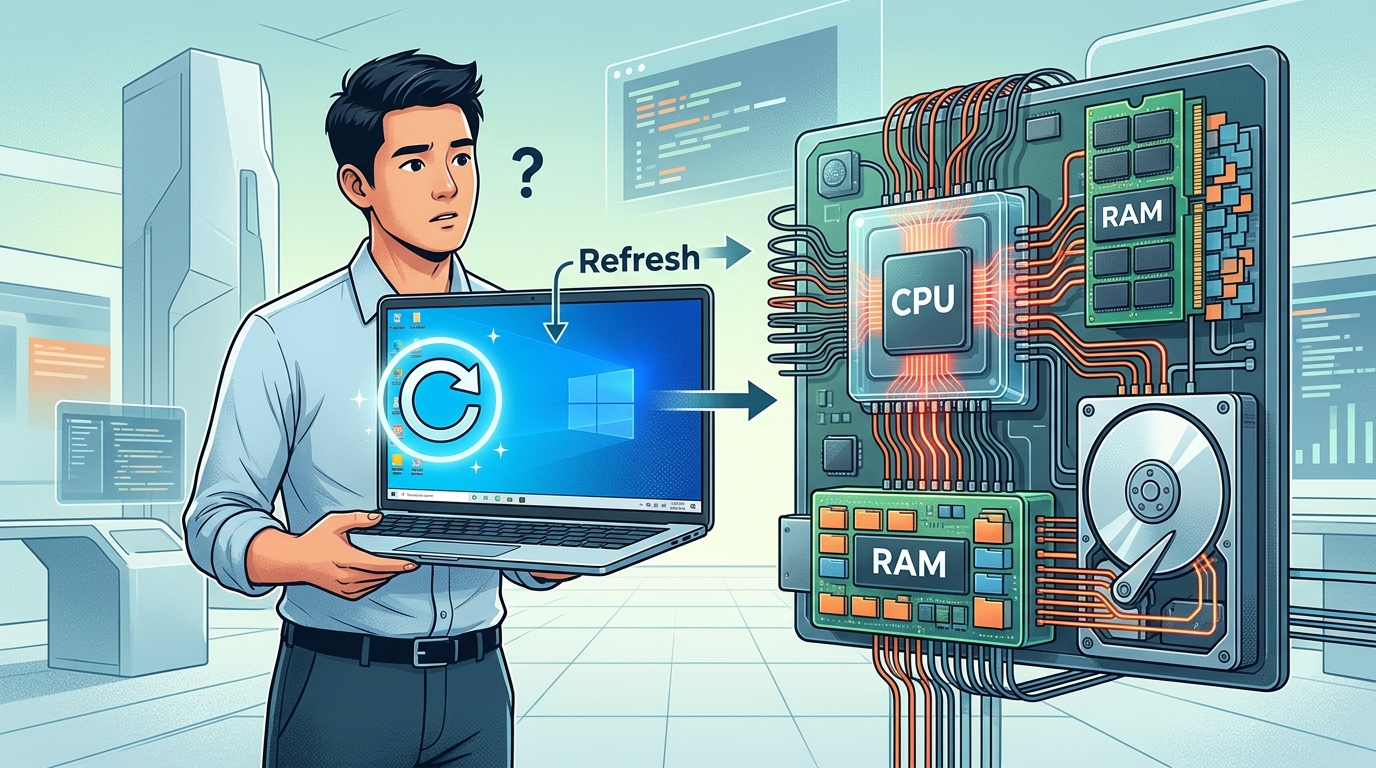
ข้อเท็จจริงเกี่ยวกับคำสั่ง Refresh บนหน้าจอ Windows
ผู้ใช้งาน Windows จำนวนมากยังคงติดนิสัยการคลิกขวาที่หน้าจอ Desktop แล้วกดคำสั่ง Refresh ซ้ำๆ ด้วยความเชื่อตั้งแต่อดีตว่าจะช่วยเร่งประสิทธิภาพการทำงานของคอมพิวเตอร์ อย่างไรก็ตาม รายงานจากสำนักข่าวไอที MakeUseOf ระบุอย่างชัดเจนว่า ปุ่ม Refresh ทำหน้าที่เพียงแค่วาดองค์ประกอบภาพบนหน้าจอ Desktop และ File Explorer ใหม่เท่านั้น (Redraw) โดยไม่มีผลกระทบต่อประสิทธิภาพการประมวลผล ไม่ได้ช่วยเพิ่มความเร็ว และไม่สามารถคืนทรัพยากรหน่วยความจำ (RAM), หน่วยประมวลผล (CPU) หรือพื้นที่จัดเก็บข้อมูลใดๆ ได้เลย ความรู้สึกว่าเครื่องทำงานเร็วขึ้นจึงเป็นเพียงแค่ผลทางจิตวิทยา (Placebo effect)
สาเหตุที่ทำให้เกิดความเข้าใจผิดตั้งแต่ยุค Windows XP
จุดเริ่มต้นของนิสัยนี้สามารถย้อนรอยไปได้ตั้งแต่ยุค Windows 95 แต่เริ่มแพร่หลายอย่างกว้างขวางในยุค Windows XP ซึ่งเป็นช่วงเวลาที่คอมพิวเตอร์ส่วนบุคคลเข้าถึงผู้ใช้ทั่วไป ระบบปฏิบัติการในยุคนั้นต้องพึ่งพาแอปพลิเคชันในการส่งสัญญาณแจ้งเชลล์ของระบบเมื่อมีการเปลี่ยนแปลงไฟล์ แต่ระบบแสดงผลหน้าจอและการจัดการไฟล์ยังไม่เสถียร ทำให้การอัปเดตไม่เกิดขึ้นทันที เช่น ไอคอนโปรแกรมที่ถอนการติดตั้งแล้วยังคงค้างอยู่ หรือไฟล์ที่ดาวน์โหลดเสร็จแล้วไม่ปรากฏในโฟลเดอร์จนกว่าจะกด Refresh
นอกจากนี้ เครื่องคอมพิวเตอร์ในยุค Windows XP มักมี RAM จำกัดเพียง 256 ถึง 512 MB เมื่อผู้ใช้กด Refresh หน้าจอจะเกิดอาการกะพริบและใช้เวลา 1 ถึง 2 วินาทีในการวาดไอคอนใหม่ การตอบสนองดังกล่าวทำให้ผู้ใช้เข้าใจผิดว่าระบบกำลังจัดสรรทรัพยากรหรือประมวลผลอย่างหนัก ทั้งที่เป็นเพียงแค่การอัปเดตการแสดงผลของหน้าจอเท่านั้น ในปัจจุบัน Windows 10 และ Windows 11 ได้รับการปรับปรุงให้ระบบ File Explorer ตรวจจับการเปลี่ยนแปลงและรีเฟรชพื้นหลังได้เองโดยอัตโนมัติ ทำให้แทบไม่จำเป็นต้องกด Refresh ด้วยตนเองอีกต่อไป
กรณีที่ปุ่ม Refresh ยังคงมีประโยชน์ในการใช้งานจริง
แม้ว่าจะไม่ได้ช่วยเร่งความเร็วของเครื่อง แต่การกด Refresh ยังคงมีประโยชน์ในสถานการณ์เฉพาะที่ระบบไม่สามารถอัปเดตการแสดงผลไฟล์ได้ทันที ดังนี้:
- พื้นที่จัดเก็บข้อมูลภายนอกและไดรฟ์เครือข่าย: ในการใช้งาน External Drive หรือ Network Share เช่น Google Drive และ OneDrive ระบบ Windows มักจะใช้วิธีแคชรายการไฟล์ไว้เพื่อไม่ให้โหลดใหม่ทุกครั้ง หากเกิดปัญหาเชื่อมต่อล่าช้าหรือหลุดชั่วคราว การกด Refresh จะช่วยดึงข้อมูลรายการไฟล์ล่าสุดมาแสดง
- การทำงานใน Registry Editor: การกดปุ่ม F5 หรือเลือก Refresh ใน Registry Editor มีความจำเป็นเพื่อให้ระบบอ่านค่าคีย์ใหม่ที่ถูกสร้างหรือแก้ไขโดยโปรเซสและเซอร์วิสต่างๆ
- เว็บเบราว์เซอร์: การรีเฟรชหน้าเว็บช่วยดึงข้อมูลล่าสุดจากเว็บไซต์ในกรณีที่หน้าเพจค้างหรือไม่โหลดข้อมูลใหม่
ข้อจำกัดและแนวทางการแก้ปัญหาคอมพิวเตอร์ทำงานช้า
หากเครื่องคอมพิวเตอร์มีอาการทำงานช้าลงอย่างเห็นได้ชัด การกด Refresh จะไม่สามารถแก้ไขปัญหาดังกล่าวได้ โดย MakeUseOf ได้ให้คำแนะนำและข้อจำกัดในการจัดการระบบไว้ดังนี้:
- เมื่อ File Explorer ค้างหรือทำงานหน่วง: ไม่ควรพึ่งพาการกด Refresh ซ้ำๆ แต่ควรทำการรีสตาร์ทกระบวนการโดยเปิด Task Manager ไปที่แท็บ Processes ค้นหารายการ Windows Explorer จากนั้นคลิกขวาแล้วเลือก Restart
- เมื่อทั้งระบบทำงานช้าจากข้อจำกัดด้านฮาร์ดแวร์: ความช้าอาจเกิดจากการขาดแคลนทรัพยากรฮาร์ดแวร์ ผู้ใช้ควรแก้ไขด้วยการปิดโปรแกรมที่ไม่จำเป็นตอนเปิดเครื่อง (Startup apps), ปิดโปรเซสการทำงานในพื้นหลัง, เคลียร์พื้นที่จัดเก็บข้อมูล หรือเปลี่ยนจากการบูตระบบด้วยฮาร์ดดิสก์จานหมุน (HDD) ไปใช้ไดรฟ์แบบ Solid State Drive (SSD)
แหล่งที่มา: makeuseof.com (https://www.makeuseof.com/this-windows-xp-era-habit-has-stuck-around-for-decades-but-it-never-made-pcs-faster/)