
วิธีแชร์เน็ตมือถือ Android เข้า Windows ด้วย USB Tethering เพื่อความเร็วสูงสุด
ข่าวสารเทคโนโลยี
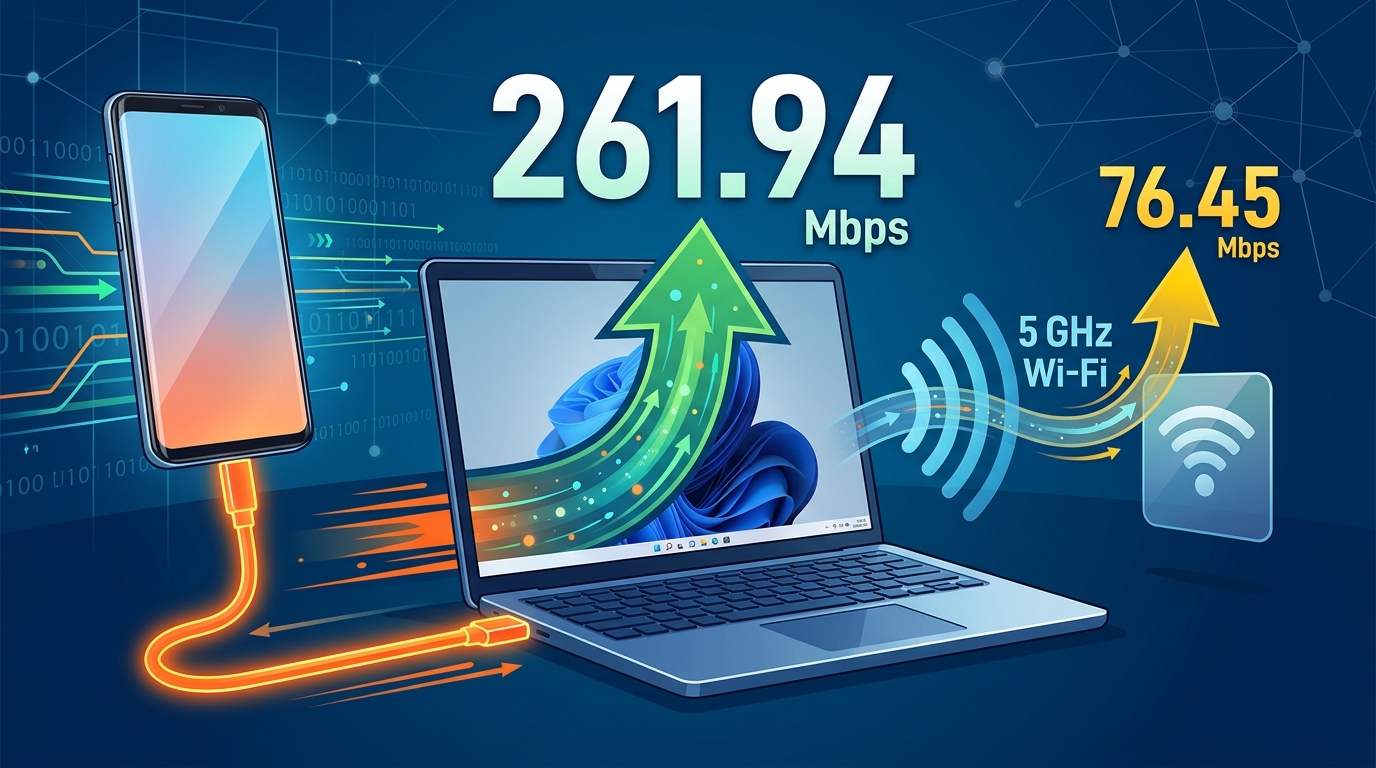
MakeUseOf ทดสอบแชร์เน็ตจาก Samsung Galaxy S24 Ultra ไปยังโน้ตบุ๊ก Windows 11 พบว่า USB Tethering ทำความเร็วดาวน์โหลดเฉลี่ยสูงถึง 261.94 Mbps แซงหน้า Wi-Fi Hotspot 5 GHz ที่ได้ 76.45 Mbps พร้อมวิธีตั้งค่าอย่างละเอียด
ผลทดสอบจริงชี้ USB Tethering เร็วกว่า Wi-Fi ชัดเจน
การแชร์อินเทอร์เน็ตมือถือ (Tethering) ไปยังคอมพิวเตอร์เป็นทางออกสำคัญเมื่อระบบเครือข่ายหลักมีปัญหา โดยผู้ทดสอบจากเว็บไซต์ MakeUseOf ได้ทำการวัดประสิทธิภาพการเชื่อมต่อ 3 รูปแบบระหว่างสมาร์ทโฟน Samsung Galaxy S24 Ultra และโน้ตบุ๊ก HP บนระบบปฏิบัติการ Windows 11 ผ่านเครื่องมือ Speedtest by Ookla ที่ระบุเซิร์ฟเวอร์เดียวกัน
ผลการทดสอบเฉลี่ย 3 ครั้งต่อรูปแบบพบว่า สัญญาณเซลลูลาร์โดยตรงบนโทรศัพท์ทำความเร็วดาวน์โหลดได้ 244.33 Mbps อัปโหลด 25.80 Mbps และค่า Ping 23.67 ms เมื่อแชร์ผ่าน Wi-Fi Hotspot ย่าน 5 GHz ความเร็วดาวน์โหลดลดลงเหลือ 76.45 Mbps อัปโหลด 24.43 Mbps และ Ping 39 ms ส่วนการแชร์ผ่าน Bluetooth ทำความเร็วดาวน์โหลดได้เพียง 1.01 Mbps อัปโหลด 0.98 Mbps และ Ping พุ่งสูงถึง 190 ms
ในทางกลับกัน การเชื่อมต่อผ่านสาย USB Tethering ทำความเร็วดาวน์โหลดเฉลี่ยได้ถึง 261.94 Mbps อัปโหลด 20.35 Mbps และ Latency อยู่ที่ 25 ms ซึ่งให้ความเร็วดาวน์โหลดสูงกว่า Wi-Fi Hotspot มากกว่า 3 เท่า และมีค่าความหน่วงใกล้เคียงกับการเชื่อมต่อบนโทรศัพท์โดยตรง
ขั้นตอนการตั้งค่า USB Tethering บน Android และ Windows 11
การตั้งค่าแชร์อินเทอร์เน็ตผ่านสาย USB สามารถทำได้โดยมีเงื่อนไขและขั้นตอนตามลำดับดังนี้:
- เชื่อมต่อสมาร์ทโฟน Android เข้ากับคอมพิวเตอร์ Windows ด้วยสาย USB ที่รองรับการถ่ายโอนข้อมูล (Data Transfer)
- บนโทรศัพท์มือถือ ให้เปิดไปที่เมนูการตั้งค่า (Settings) เลือกหัวข้อ Connections แล้วแตะที่ Mobile Hotspot and Tethering (สำหรับโทรศัพท์ Google Pixel เมนูดังกล่าวจะอยู่ที่ Settings > Network & internet > Hotspot & tethering)
- แตะเปิดสวิตช์การทำงานที่หัวข้อ USB tethering
- ระบบ Windows 11 จะตรวจจับโทรศัพท์เป็น Network Adapter และเชื่อมต่ออินเทอร์เน็ตโดยอัตโนมัติ (หากปุ่มสลับการทำงานเป็นสีเทาหรือไม่สามารถกดได้ ให้ตรวจสอบว่าเป็นสายที่ส่งข้อมูลได้หรือไม่ หรือทดลองเปลี่ยนช่องเสียบ USB)
- เข้าไปที่ Settings > Network & internet > Ethernet บน Windows 11 เลือกเครือข่ายที่เชื่อมต่อผ่าน USB แล้วเปิดตัวเลือก Metered connection เพื่อจำกัดการดาวน์โหลดข้อมูลเบื้องหลังของระบบ
ประโยชน์การใช้งานจริงและเหตุผลที่ได้ประสิทธิภาพสูงกว่า
การใช้สายสัญญาณ USB ช่วยตัดปัญหาคลื่นวิทยุรบกวนระหว่างโทรศัพท์กับคอมพิวเตอร์ ทำให้ความหน่วงคงที่และรับส่งข้อมูลความเร็วสูงได้เต็มศักยภาพของเครือข่ายเซลลูลาร์ เหมาะสำหรับงานดาวน์โหลดไฟล์ขนาดใหญ่ การประชุมวิดีโอ หรือการทำงานประจำวันที่ต้องการความต่อเนื่องของสัญญาณมากกว่าการใช้ Wi-Fi Hotspot ย่าน 5 GHz
นอกจากนี้ ขณะเปิดใช้งาน USB Tethering โน้ตบุ๊กจะจ่ายกระแสไฟฟ้าไปยังสมาร์ทโฟนตามคุณสมบัติการทำงานของพอร์ต USB ซึ่งช่วยชะลอการลดลงของแบตเตอรี่โทรศัพท์หรือประคองประจุไฟไว้ได้ ต่างจากการเปิด Wi-Fi Hotspot ที่มักจะสูญเสียพลังงานและเกิดความร้อนบนตัวเครื่องโทรศัพท์สูงกว่า
ข้อจำกัด ปัจจัยแวดล้อม และข้อควรระวัง
แม้ USB Tethering จะให้ความเร็วดาวน์โหลดสูงสุดในการทดสอบครั้งนี้ แต่ยังมีข้อจำกัดและข้อควรระวังหลายประการที่ต้องพิจารณา:
- ตัวเลขประสิทธิภาพขึ้นอยู่กับสภาพแวดล้อมเฉพาะ: ผู้ทดสอบระบุว่าผลลัพธ์อาจแตกต่างกันไปตามสเปกของอะแดปเตอร์ Wi-Fi ในเครื่องคอมพิวเตอร์ ความหนาแน่นของคลื่นวิทยุในพื้นที่ และความผันผวนของสัญญาณเซลลูลาร์ในแต่ละช่วงเวลา
- ข้อจำกัดด้านอุปกรณ์: USB Tethering รองรับการเชื่อมต่อกับคอมพิวเตอร์ได้ทีละเครื่องเท่านั้น ไม่สามารถกระจายสัญญาณให้อุปกรณ์จำนวนมากพร้อมกันเหมือน Wi-Fi Hotspot
- การใช้พลังงานของคอมพิวเตอร์: หากใช้งานนอกสถานที่โดยไม่ได้เสียบปลั๊กไฟ แบตเตอรี่ของโน้ตบุ๊กจะถูกดึงไปจ่ายไฟให้กับสมาร์ทโฟน ทำให้ระยะเวลาการใช้งานของโน้ตบุ๊กลดลงเร็วขึ้น
- ปริมาณการใช้อินเทอร์เน็ต: จำเป็นต้องตั้งค่า Metered connection ทุกครั้งเพื่อป้องกันไม่ให้ Windows ดาวน์โหลดอัปเดตหรือซิงก์ข้อมูลพื้นหลังจนสิ้นเปลืองโควต้าอินเทอร์เน็ตมือถือ
อ้างอิงข้อมูลการทดสอบ: makeuseof.com (https://www.makeuseof.com/android-windows-tethering-usb-wifi-bluetooth-comparison/)