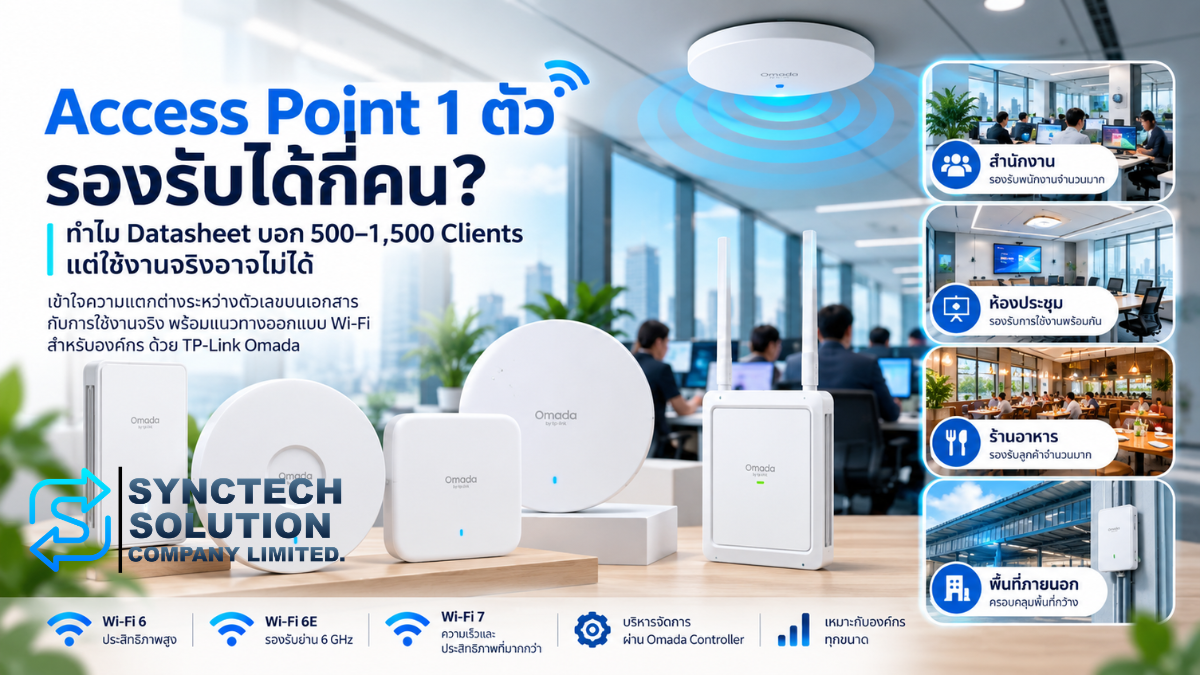
คำตอบสั้น: จำนวนคนที่ควรใช้งาน Access Point หรือ AP หนึ่งตัวขึ้นอยู่กับจำนวนอุปกรณ์ที่ส่งข้อมูลพร้อมกัน ลักษณะ Application คุณภาพสัญญาณ และ Airtime ที่มีให้ใช้งาน ตัวเลข Concurrent Clients ใน Datasheet จึงใช้แทนจำนวนผู้ใช้ที่แนะนำต่อ AP ไม่ได้ และไม่ใช่การรับรองว่าทุกเครื่องจะใช้งานหนักพร้อมกันได้ด้วยคุณภาพเท่ากัน
สมมติบริษัทกำลังซื้อ Access Point สำหรับสำนักงาน ฝ่ายจัดซื้อเห็นคำว่า “รองรับ 500 Clients” จึงคิดว่าออฟฟิศที่มีพนักงาน 100 คนใช้ AP ตัวเดียวก็น่าจะเพียงพอ แต่หลังติดตั้งกลับพบว่า Teams กระตุก เปิดไฟล์ช้า และห้องประชุมใช้งานลำบาก ทั้งที่จำนวนเครื่องที่เชื่อมต่อยังไม่ถึงตัวเลขในสเปก
ปัญหาคือคำถาม “Access Point รองรับกี่คน” รวมเรื่องที่ต่างกันไว้ด้วยกัน ได้แก่ ความสามารถในการรับการเชื่อมต่อของระบบ ปริมาณงานที่วิทยุรับส่งได้ และคุณภาพที่ผู้ใช้ต้องการ การเลือก Omada Access Point ให้ถูกต้องจึงต้องอ่านทั้งสเปกและบริบทการใช้งาน
บทความนี้ใช้รุ่น TP-Link Omada ที่พบในแค็ตตาล็อก SyncTech และข้อมูล Official ที่ตรวจสอบเมื่อ 7 ตุลาคม 2026 โดยระบุขอบเขตเวอร์ชันไว้ในตาราง ตัวเลข 500 เครื่องในตัวอย่างเป็นสถานการณ์สมมติ ไม่ใช่สเปกของ EAP650, EAP653 หรือ EAP670 และช่วง 500–1,500 ในหัวข้อไม่ได้หมายความว่า Omada ทุกรุ่นมีความจุเท่ากัน
1. Clients ไม่เท่ากับคน และ Connected ไม่เท่ากับ Active
Client คืออุปกรณ์ปลายทางที่เชื่อมต่อ Wi-Fi เช่น Notebook, Smartphone, Tablet หรือเครื่องสแกนบาร์โค้ด พนักงานหนึ่งคนอาจสร้างสองหรือสาม Clients ขณะที่ IoT จำนวนมากอาจเชื่อมต่อโดยไม่มีคนใช้งานอยู่ตรงนั้น จึงต้องนับอุปกรณ์ก่อนแปลงเป็นจำนวนคน
| คำที่พบ | ความหมายในการอ่านบทความนี้ |
|---|---|
| Maximum / Concurrent Clients | ค่าความจุ Client ที่ผู้ผลิตประกาศในเอกสาร ต้องอ่านชื่อฟิลด์ เงื่อนไข และว่าระบุต่อ AP หรือต่อ Radio ไม่ใช่ SLA ของ Application |
| Connected Clients | อุปกรณ์ที่ยังเชื่อมต่อหรือ Associated กับ AP รวมเครื่องที่แทบไม่ได้ส่งข้อมูลในช่วงเวลานั้น |
| Active Clients | อุปกรณ์ที่กำลังรับส่งข้อมูลในช่วงเวลาที่กำหนด ต้องระบุวิธีนับ เพราะหน้าจอ Monitoring แต่ละระบบอาจใช้เกณฑ์ต่างกัน |
| Concurrent Traffic | ภาระรับส่งข้อมูลที่เกิดซ้อนกันในเวลาเดียวกัน ทั้ง Download, Upload และ Traffic ภายในองค์กร |
| Recommended Active Clients | จำนวนเครื่องที่ผู้ออกแบบระบบกำหนดเป็นเป้าหมายให้ใช้งานพร้อมกันได้ภายใต้ Workload และเกณฑ์คุณภาพที่กำหนด ต้องมาจากการออกแบบและทดสอบ ไม่ใช่การเปลี่ยนชื่อค่าจาก Datasheet |
| Client Density | ความหนาแน่นของอุปกรณ์ในแต่ละพื้นที่หรือ Radio Cell เช่น ห้องอบรมที่มีผู้ใช้รวมตัวกันมากกว่าทางเดิน |
ถ้า AP สมมติตัวหนึ่งเชื่อมต่อได้ 500 เครื่อง แต่มีเพียง 30–50 เครื่องส่งข้อมูลจริงในขณะนั้น ภาระย่อมต่างจาก 500 เครื่องที่ประชุมวิดีโอ ดู YouTube อัปโหลดไฟล์ Sync Cloud และใช้ ERP พร้อมกันมาก ตัวเลข 30–50 นี้ใช้เพื่ออธิบายความต่างของสถานการณ์เท่านั้น ไม่ใช่ค่าที่ TP-Link แนะนำหรือรับรอง
แม้เครื่องที่ดูเหมือนว่างก็อาจมี Background Traffic เช่น Email Sync, Backup หรือ Update Software ดังนั้นการนับคนที่เปิดหน้าจออยู่ไม่เพียงพอ ต้องดู Traffic จริงในช่วงเวลาที่องค์กรใช้งานหนักด้วย
TP-Link เองระบุในหมายเหตุของ EAP620 HD V3.30 ว่าความจุจริงขึ้นอยู่กับสภาพแวดล้อมไร้สายและ Traffic ของ Client และโดยทั่วไปต่ำกว่าจำนวนการเชื่อมต่อสูงสุด ข้อความนี้ช่วยอธิบายหลักการ แต่ไม่ได้นำสเปกของ EAP620 HD ไปใช้แทนรุ่นอื่นในตาราง อ้างอิง Official และหมายเหตุเรื่อง Capacity
2. Airtime คือทรัพยากรที่ทุกเครื่องต้องแบ่งกัน
Airtime คือเวลาที่ใช้รับส่งสัญญาณบนช่องวิทยุ Wi-Fi อุปกรณ์ในช่องเดียวกันต้องแบ่งโอกาสสื่อสารกัน รวมถึงเวลาสำหรับควบคุมการเชื่อมต่อ ยืนยันการรับข้อมูล และส่งซ้ำเมื่อข้อมูลเสียหาย AP จึงไม่ได้มีเส้นทางส่งข้อมูลแยกอิสระให้ผู้ใช้ทุกคนเหมือนพอร์ต LAN คนละพอร์ต
เครื่องที่สัญญาณอ่อนอาจส่งข้อมูลด้วยอัตราต่ำและใช้เวลานานกว่าเครื่องที่อยู่ใกล้ AP สำหรับปริมาณข้อมูลเท่ากัน ถ้ามีการส่งซ้ำบ่อยก็ใช้ Airtime เพิ่มอีก นี่เป็นเหตุผลที่การย้ายตำแหน่ง AP หรือแก้จุดอับสัญญาณอาจช่วยได้มากกว่าการเปลี่ยนเป็นรุ่นที่มีตัวเลข Clients สูงกว่า
Channel Utilization คือสัดส่วนเวลาที่ช่องถูกใช้งานตามวิธีวัดของระบบ เมื่อค่าสูง ผู้ใช้ใหม่อาจต้องรอนาน แม้จำนวน Connected Clients จะยังไม่มาก ค่านี้จึงต้องอ่านร่วมกับ Traffic, Retry, Latency และความหนาแน่นของ AP รอบข้าง และไม่ควรมองเป็นเปอร์เซ็นต์ CPU ของ AP อ้างอิงการตรวจสอบ Radio และ Utilization ใน Omada
Interference คือสัญญาณรบกวนที่กระทบการสื่อสาร เช่น อุปกรณ์ไร้สายอื่นหรือสัญญาณจากเครือข่ายใกล้เคียง ส่วน Co-channel Interference หมายถึงผลกระทบจากการใช้ช่องเดียวกัน โดย AP และ Clients ที่รับรู้กันได้ต้องแบ่งเวลาใช้ช่อง หากเพิ่ม AP หลายตัวแต่ใช้ช่องเดิมและเปิดกำลังส่งสูงทั้งหมด ความจุรวมจึงอาจไม่เพิ่มตามจำนวน AP
หลักการออกแบบของ SyncTech ในบทความนี้คือจัดช่องและกำลังส่งให้เหมาะกับพื้นที่ พร้อมตรวจสอบการรบกวนจริง ไม่ใช้การเพิ่ม AP เป็นคำตอบอัตโนมัติ แนวทางนี้สอดคล้องกับเอกสาร Omada ที่ให้พิจารณา Channel Allocation, Transmit Power และ AP Density เมื่อเกิดการรบกวนภายในเครือข่าย อ้างอิง WLAN Optimization และ Co-channel Interference
3. Channel Width และย่านความถี่เปลี่ยน Capacity อย่างไร
20 / 40 / 80 / 160 MHz ไม่ได้เรียงจากแย่ไปดี
Channel Width คือความกว้างของช่องที่ใช้รับส่งข้อมูล การใช้ช่องกว้างขึ้นอาจเพิ่มอัตรารับส่งสูงสุดต่อการเชื่อมต่อ เมื่อ AP, Client และสภาพสัญญาณรองรับ แต่ก็ใช้พื้นที่ความถี่มากขึ้น ทำให้เหลือช่องสำหรับแยก AP ข้างเคียงน้อยลง การทดสอบความเร็วด้วย Notebook หนึ่งเครื่องจึงไม่ได้บอกว่าแบบเดียวกันจะเหมาะกับสำนักงานที่มี AP หลายตัว
สำหรับพื้นที่หนาแน่น แนวทางเบื้องต้นในการออกแบบของ SyncTech คือประเมิน 20 หรือ 40 MHz บนย่าน 5 GHz เพื่อให้ใช้ช่องซ้ำได้อย่างมีระยะห่าง แล้วพิจารณา 80 หรือ 160 MHz เมื่อมีช่องและคุณภาพสัญญาณเพียงพอ ส่วนย่าน 2.4 GHz เอกสาร TP-Link แนะนำ 20 MHz การเลือกสำหรับไซต์จริงยังต้องทดสอบ TP-Link อธิบายด้วยว่าช่องกว้างใช้ทรัพยากรความถี่มากและอาจเพิ่มการรบกวน อ้างอิงการเลือก Channel Width และ Transmit Power
2.4 GHz, 5 GHz และ 6 GHz มีหน้าที่ต่างกัน
2.4 GHz ยังสำคัญกับอุปกรณ์เดิมและ IoT แต่มีทรัพยากรช่องจำกัดและอาจพบสัญญาณรบกวนจากอุปกรณ์อื่นมาก 5 GHz เป็นย่านหลักที่ควรประเมินสำหรับ Notebook และ Smartphone ในองค์กร เพราะมีทางเลือกช่องมากขึ้น แต่ต้องสำรวจการใช้งานช่องในสถานที่จริง ไม่ใช่อาศัยชื่อย่านเพียงอย่างเดียว
6 GHz เพิ่มพื้นที่ความถี่สำหรับอุปกรณ์ที่รองรับ Wi-Fi 6E หรือ Wi-Fi 7 ช่วยให้วางแผนแยก Traffic ของอุปกรณ์รุ่นใหม่ได้ แต่เครื่อง Wi-Fi 6 ที่รองรับเฉพาะ 2.4/5 GHz ใช้ 6 GHz ไม่ได้ การออกแบบยังต้องตรวจย่าน ช่อง และกำลังส่งที่เปิดให้ใช้ในประเทศติดตั้ง รวมถึง Region ของอุปกรณ์ ไม่ใช้ตัวเลขจำนวนช่องของสหรัฐฯ แทนประเทศไทย อ้างอิงความต่างของ Wi-Fi 6E และ Wi-Fi 7
4. Wi-Fi 6 และ Wi-Fi 7 ช่วยได้เมื่อ Client ใช้ความสามารถนั้นได้
Wi-Fi 6 หรือ IEEE 802.11ax เพิ่มวิธีใช้ทรัพยากรวิทยุให้มีประสิทธิภาพ เช่น OFDMA ซึ่งแบ่งทรัพยากรในช่องให้หลายเครื่องรับส่งข้อมูลในช่วงการส่งเดียวกัน และ MU-MIMO ซึ่งใช้หลาย Spatial Streams เพื่อสื่อสารกับหลาย Client ที่รองรับ ความสามารถเหล่านี้ช่วยจัดการภาระหลายเครื่อง แต่ไม่ได้ทำให้ทุก Client ส่งข้อมูลเต็มความเร็วพร้อมกันได้โดยไม่มีข้อจำกัด อ้างอิงหลักการ Wi-Fi 6, OFDMA และ MU-MIMO ของ TP-Link
Spatial Streams คือสายข้อมูลเชิงวิทยุที่สามารถรับส่งพร้อมกันได้ ต้องพิจารณาทั้ง AP และ Client ตัวอย่างเชิงแนวคิดคือ AP แบบ 4×4 ไม่ได้เปลี่ยนโทรศัพท์แบบ 1×1 ให้รับข้อมูลสี่ Streams ได้ จำนวนเสาอากาศหรือ Streams จึงไม่ใช่จำนวนคนที่ใช้งานได้โดยตรง
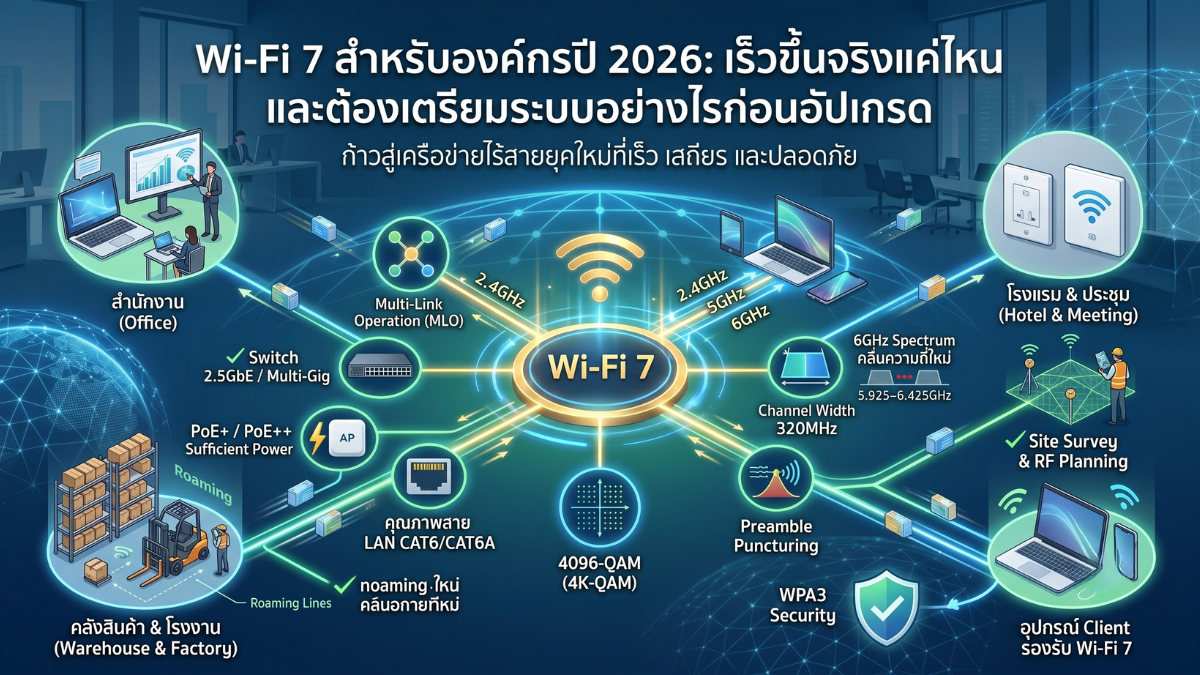
Wi-Fi 6E ขยาย Wi-Fi 6 ไปยังย่าน 6 GHz ส่วน Wi-Fi 7 หรือ IEEE 802.11be เพิ่มความสามารถ เช่น Multi-Link Operation หรือ MLO และความกว้างช่องสูงสุด 320 MHz ในการใช้งานที่รองรับ โดยไม่ใช่ว่า AP ที่ติดป้าย Wi-Fi 7 ทุกตัวจะเป็น Tri-band หรือใช้ 320 MHz ได้ทุกย่าน
MLO ทำให้ AP และ Client ที่รองรับจัดการการเชื่อมต่อหลาย Link ได้ แต่รูปแบบการทำงานและผลลัพธ์ขึ้นอยู่กับ Hardware, Firmware และความสามารถของ Client จึงต้องทดสอบกับ Notebook และโทรศัพท์ที่องค์กรใช้จริงก่อนคาดหวังผลเรื่อง Throughput หรือ Latency อ้างอิง TP-Link เรื่อง MLO และข้อจำกัดของ Client
ก่อนอัปเกรด Access Point สำหรับองค์กร ควรสำรวจว่ามีเครื่องรองรับ 6 GHz และ Wi-Fi 7 มากเพียงใด รวมถึงการ์ด Wi-Fi, Driver และช่องที่ใช้ได้ ถ้าคอขวดอยู่ที่อุปกรณ์ปลายทางรุ่นเก่า การซื้อ AP รุ่นใหม่อย่างเดียวอาจยังไม่ตอบโจทย์
5. PHY Rate ไม่ใช่ Real Throughput และ Backhaul อาจเป็นคอขวด
PHY Rate คืออัตรารับส่งระดับสัญญาณวิทยุที่การเชื่อมต่อใช้ ส่วน Real Throughput คือปริมาณข้อมูลที่งานจริงส่งผ่านได้หลังมีภาระของ Protocol, การรอใช้ช่องและการส่งซ้ำ ค่า AX3000 หรือ BE9300 เป็นระดับอัตราสัญญาณรวมที่ใช้เรียกผลิตภัณฑ์ ไม่ใช่ความเร็ว Internet ของเครื่องเดียว และไม่ใช่ Bandwidth ที่แต่ละ User จะได้รับ
ไม่ควรนำอัตราสัญญาณรวมมาหารจำนวนคนแล้วถือเป็นความเร็วจริง เช่น 3,000 Mbps ÷ 100 คน เพราะ Clients อาจอยู่คนละย่าน รองรับ Channel Width ต่างกัน และไม่ได้มี Airtime เท่ากัน อีกทั้งไม่มีตัวคูณตายตัวที่แปลง PHY Rate เป็น Throughput ได้ถูกต้องทุกสภาพแวดล้อม อ้างอิง TP-Link เรื่องความเร็วที่โฆษณาและความเร็วใช้งานจริง
RSSI คือค่าความแรงสัญญาณที่ตัวรับวัดได้ มักแสดงเป็น dBm ส่วน SNR คือความต่างระหว่างสัญญาณที่ต้องการกับระดับ Noise แสดงเป็น dB จุดที่เห็นขีด Wi-Fi เต็มอาจยังมีปัญหาหาก Noise หรือการใช้ช่องสูง จึงต้องประเมินคุณภาพลิงก์สองทิศทางและ Packet Retry ด้วย ไม่ใช้ RSSI ค่าเดียวตัดสินประสบการณ์ทั้งหมด
Backhaul คือเส้นทางจาก AP กลับเข้าสู่เครือข่าย เช่น Ethernet ไปยัง Switch หรือ Wireless Uplink หาก AP ต่อผ่าน 1GbE เส้นทางนั้นก็มีขีดจำกัดของลิงก์ 1 Gbps แม้อัตราสัญญาณไร้สายรวมจะสูงกว่า ส่วน AP ที่มี 2.5GbE หรือ 10GbE ต้องจับคู่กับพอร์ต Switch, สาย และ Uplink ต้นทางที่รองรับจึงจะใช้ประโยชน์จากลิงก์ที่เร็วขึ้นได้
หากใช้ Wireless Mesh และ Backhaul แชร์ Radio/Channel กับ Client เส้นทาง Backhaul จะใช้ Airtime ในทรัพยากรเดียวกันด้วย ต้องรวมภาระนี้ในการประเมิน Capacity ไม่กำหนดเปอร์เซ็นต์ความเร็วที่ลดลงตายตัวโดยไม่ทดสอบ
ยังต้องดู Gateway, Firewall Inspection, Server และ Internet ด้วย ERP ภายในอาคารอาจไม่ได้ผ่าน Internet แต่ยังติดคอขวดที่ LAN หรือ Server ได้ สำหรับ Teams และ Cloud Sync ต้องตรวจทั้ง Download และ Upload การเพิ่ม Internet เพียงอย่างเดียวจึงไม่แก้ช่องวิทยุที่แออัด และการเพิ่ม AP ก็ไม่แก้ Server ที่ตอบช้า
PoE คือการส่งไฟฟ้าผ่านสาย Ethernet โดยทั่วไป 802.3af เรียก PoE และ 802.3at เรียก PoE+ ส่วนบางรุ่นต้องใช้ 802.3bt หรือ PoE++ ต้องตรวจมาตรฐานที่ AP รุ่นและเวอร์ชันนั้นต้องการ กำลังจ่ายต่อพอร์ต และ PoE Budget รวมของ Switch อย่าอนุมานว่าพอร์ตที่ชื่อ PoE จะจ่ายกำลังพอสำหรับ AP ทุกตัว
6. เปรียบเทียบ TP-Link Omada ที่พบในแค็ตตาล็อก SyncTech
ตารางนี้เลือก 7 รุ่นเพื่อเปรียบเทียบ AP สำหรับสำนักงาน งานหนาแน่น ห้องพัก และ Wi-Fi 7 ใช้แหล่ง Official ที่ระบุท้ายตารางเท่านั้น หน้าสินค้า SyncTech ยังไม่ระบุ Hardware Version จึงต้องยืนยันเวอร์ชันของสินค้าที่เสนอขายก่อนใช้ตารางเป็นสเปกจัดซื้อ การมี Product Page หมายถึงพบในแค็ตตาล็อก ไม่ใช่การยืนยันว่าสินค้าพร้อมส่ง
อัตราสัญญาณเรียงตามย่านในคอลัมน์ Radio ตรวจข้อมูล 7 ตุลาคม 2026
| Model | Wi-Fi Standard | Radio / Band | Maximum Wireless Signal Rate | Ethernet Uplink | PoE | Clients (Official Field) | แนวทาง Use Case | SyncTech Product Page |
|---|---|---|---|---|---|---|---|---|
| EAP650 | Wi-Fi 6 | 2.4 / 5 GHz | 574 / 2,402 Mbps | 1 × 1GbE | 802.3at PoE+ | Official ประเทศไทย V1 ที่ตรวจสอบไม่ระบุ | Office / SME ตามภาระและพื้นที่ | Product page |
| EAP653 | Wi-Fi 6 | 2.4 / 5 GHz | 574 / 2,402 Mbps | 1 × 1GbE | 802.3at PoE+ | Official ประเทศไทย V1 ที่ตรวจสอบไม่ระบุ | Office / SME; ตรวจระบบ PoE และชุดอุปกรณ์ | Product page |
| EAP670 | Wi-Fi 6 | 2.4 / 5 GHz | 574 / 4,804 Mbps | 1 × 2.5GbE | 802.3at PoE+ | 250+ Wireless Client Capacity | Office / Large Office; ประเมิน 2.5GbE และภาระต่อ Radio | Product page |
| EAP660 HD | Wi-Fi 6 | 2.4 / 5 GHz | 1,148 / 2,402 Mbps | 1 × 2.5GbE | 802.3at PoE+ | 1,000+ Wireless Client Capacity | High Density / School / Training / Meeting Room หลังสำรวจ | Product page |
| EAP655-Wall | Wi-Fi 6 | 2.4 / 5 GHz | 574 / 2,402 Mbps | 1 × 1GbE; 3 × 1GbE downlink | 802.3af/at; passthrough ต้อง at / requires at | 100+ Concurrent Clients | Hotel / ห้องพัก; กระจายบริการตามห้อง | Product page |
| EAP772 | Wi-Fi 7 | 2.4 / 5 / 6 GHz | 574 / 2,880 / 5,760 Mbps | 1 × 2.5GbE | 802.3at PoE+ | 380+ Wireless Client Capacity | Office / Enterprise ที่มี Clients รองรับ 6 GHz | Product page |
| EAP783 | Wi-Fi 7 | 2.4 / 5 / 6 GHz | 1,376 / 8,640 / 11,520 Mbps | 2 × 10GbE | 802.3bt PoE++ | 640 Concurrent Clients | Enterprise / High Bandwidth / High Density; ตรวจ 10GbE และ PoE++ | Product page |
Official references สำหรับตารางเปรียบเทียบ
- EAP650 (TH V1): Official reference
- EAP653 (TH V1): Official reference
- EAP670 (TH V1): Official reference
- EAP660 HD (TH V1): Official reference
- EAP655-Wall (TH V1): Official reference
- EAP772 (TH site (EU) V1): Official reference
- EAP783 (หน้า Official TH ปัจจุบัน ไม่ระบุ HW): Official reference
NEEDS VERIFICATION: Hardware Version และ Region ของสินค้าที่จัดส่งต้องยืนยันกับรุ่นที่นำมาอ้างอิงก่อนใช้สเปกในตารางเพื่อจัดซื้อ
อัตรา Wireless ในตารางเป็น Maximum Signal Rate แยกตามย่าน ไม่ใช่ผลทดสอบ Throughput ส่วนเครื่องหมาย “+” คงตามข้อความ Official ไม่ได้แปลงเป็นจำนวนผู้ใช้ที่แนะนำ ตัวเลข Clients ของบางรุ่นไม่มีระบุในแหล่งที่เลือก จึงเว้นไว้โดยไม่ยืมค่าจากเว็บไซต์ประเทศอื่นหรือ Hardware Version อื่น
ช่อง Use Case เป็นแนวทางเบื้องต้นในการออกแบบของ SyncTech ไม่ใช่ Specification หรือ Guarantee ของ TP-Link เช่น รุ่นติดผนังช่วยกระจายบริการใกล้ห้องพัก ขณะที่ AP สำหรับพื้นที่หนาแน่นต้องพิจารณาการใช้ช่องและตำแหน่งติดตั้งร่วมด้วย สำนักงานขนาดใหญ่สามารถใช้ AP หลายระดับตามพื้นที่ได้ ไม่จำเป็นต้องใช้รุ่นใหญ่ที่สุดทุกจุด
ในการตรวจรอบนี้พบ AP กลุ่ม Wi-Fi 6 และ Wi-Fi 7 รวมถึงรุ่น Outdoor เพิ่มเติม แต่ยังไม่พบรุ่นที่ระบุเป็น Wi-Fi 6E ในแค็ตตาล็อกที่ตรวจ จึงอธิบาย Wi-Fi 6E ในเชิงเทคโนโลยีโดยไม่กล่าวอ้างว่า SyncTech จำหน่ายรุ่นใดที่ยังยืนยันไม่ได้
7. แล้วจริง ๆ AP 1 ตัวควรรองรับกี่คน?
คำตอบที่นำไปใช้งานได้ควรอยู่ในรูป “รองรับผู้ใช้ที่ส่งข้อมูลพร้อมกันจำนวนหนึ่ง ภายใต้ Application และคุณภาพที่ระบุ ในพื้นที่ที่สำรวจแล้ว” แทนการให้เลขคนต่อ AP โดยไม่มีเงื่อนไข บทความนี้จึงไม่กำหนด 30, 50 หรือ 100 คนต่อ AP เป็นมาตรฐานของ TP-Link หรือเป็นคำรับรองของ SyncTech
| Workload | ตัวอย่าง | สิ่งที่ใช้กำหนด Users/AP |
|---|---|---|
| Light Usage | Email, LINE, Web Browsing | สัดส่วน Active Clients และภาระช่วงสั้นที่เกิดซ้อนกัน อย่าลืม Background Traffic |
| Medium Usage | Cloud Application, ERP, File Access | ความเร็วที่งานต้องการ ความไวต่อ Latency และขนาดไฟล์ขององค์กรนั้น |
| Heavy Usage | Teams, Zoom, Video Conference, Cloud Sync | Upload/Download พร้อมกัน Latency, Jitter, Packet Loss และการแย่ง Airtime |
| Very High Density | Classroom, Training Room, Conference, Event | จำนวนอุปกรณ์ที่รวมตัวในแต่ละห้อง ช่องที่แยกใช้ได้และคุณภาพช่วง Peak |
Application ชื่อเดียวกันอาจสร้างภาระต่างกัน เช่น ERP ที่เปิดเอกสารข้อความกับ ERP ที่โหลดภาพจำนวนมาก หรือห้องประชุมที่ใช้เครื่องกลางหนึ่งเครื่องกับผู้ร่วมประชุมทุกคนเปิดวิดีโอ จึงควรเก็บ Workload ขององค์กรจริง และตกลงเกณฑ์ยอมรับก่อนเลือกรุ่น
แนวทางเบื้องต้นในการออกแบบคือคำนวณ Demand ต่อพื้นที่ ประเมินความจุที่ใช้ได้จริงต่อ Radio ด้วย Client ตัวอย่างและ Channel Plan ที่ตั้งใจใช้ จากนั้นทดสอบร่วมกันหลาย AP รวมถึง AP ข้างเคียง ค่า Users/AP ที่ได้จึงมีความหมายสำหรับไซต์นั้นและช่วงงานนั้น ไม่ใช่ตัวเลขสำหรับใช้ทุกโครงการ
8. ตัวอย่าง Office 100 Users กับ Wi-Fi Clients ประมาณ 200 เครื่อง
สมมติสำนักงานมีพนักงาน 100 คน ทุกคนมี Notebook หนึ่งเครื่องและ Smartphone หนึ่งเครื่อง จึงมีอุปกรณ์ที่อาจเชื่อมต่อ 200 Clients แต่ 200 Clients ไม่ได้แปลว่าเลือก AP ที่มีสเปกอย่างน้อย 200 Clients แล้วจบ
เพื่อแสดงวิธีคิด สมมติช่วง Busy Hour มี Notebook ที่ Active 90 เครื่อง แบ่งเป็น 60 เครื่องใช้ Cloud/ERP, 20 เครื่องประชุมวิดีโอ และ 10 เครื่องรับส่งไฟล์ พร้อม Smartphone ที่ Active อีก 50 เครื่อง ตัวเลข Bandwidth ต่อเครื่องด้านล่างเป็น สมมติฐานสำหรับวางแผนฝั่ง Download/Payload ไม่ใช่ความต้องการ Official ของ Teams, ERP หรือผลทดสอบ AP
| กลุ่มงานสมมติ | Active Clients | Demand ต่อเครื่อง | Demand รวม |
|---|---|---|---|
| Cloud / ERP | 60 | 3 Mbps | 180 Mbps |
| Video Conference | 20 | 5 Mbps | 100 Mbps |
| File Transfer | 10 | 10 Mbps | 100 Mbps |
| Smartphone Background | 50 | 0.2 Mbps | 10 Mbps |
| รวม | 140 | — | 390 Mbps |
Demand รวม = Σ(Active Clients ของแต่ละกลุ่ม × Demand ต่อเครื่อง) ในตัวอย่างจึงได้ 390 Mbps ถ้าเลือกเผื่อ Demand อีก 30% จะเป็น 390 × 1.30 = 507 Mbps ทั้ง 30% และ 507 Mbps เป็นสมมติฐานของตัวอย่าง ไม่ใช่อัตราสูญเสีย Protocol หรือ Throughput ที่ AP รุ่นใดรับรอง ต้องคำนวณ Upload แยกต่างหาก แล้วพิจารณาการแย่ง Airtime ของทั้งสองทิศทางร่วมกัน
จำนวน Radio สำหรับ Capacity อาจเริ่มจากการปัดขึ้นของ Demand ในพื้นที่ ÷ ความจุใช้งานที่ผ่านการทดสอบต่อ Radio ภายใต้แบบระบบนั้น แต่ผลนี้ยังไม่ใช่จำนวน AP สุดท้าย เพราะต้องตรวจ Coverage, ย่านที่ Client ใช้ได้ และการรบกวนระหว่าง Radio ไม่มีค่า Throughput ที่ทดสอบจริงในโจทย์สมมตินี้ จึงยังไม่สามารถสรุปว่าต้องซื้อ AP กี่ตัว
การเอา 507 Mbps ไปหารด้วยตัวเลข 2,402 หรือ 4,804 Mbps ใน Datasheet จึงใช้ไม่ได้ เช่นเดียวกับการคิดว่าพอร์ต 1GbE ทำให้ AP ตัวเดียวเพียงพอ Demand เป็นเพียงส่วนหนึ่งของแบบระบบ ยังต้องสำรวจพื้นที่กี่ตารางเมตร ผนัง กระจกเคลือบโลหะ ตำแหน่งติดตั้ง และการกระจายผู้ใช้
อาคารเดียวกัน แต่แต่ละพื้นที่ใช้ AP Density ต่างกัน
Open Office: ผู้ใช้กระจายตามโต๊ะ ต้องวาง AP ให้ Client มีลิงก์ที่ดีและแบ่งภาระตามโซน ไม่ประเมินจากจำนวนพนักงานรวมทั้งอาคารเพียงอย่างเดียว
Meeting Room: คนจำนวนมากเข้ามารวมตัวในพื้นที่เล็ก ต้องออกแบบตามช่วงประชุมเต็มห้อง โดยดูด้วยว่าใช้เครื่องกลางหรือแต่ละคนเปิด Video Conference
Training Room: ถ้าทุกคน Download ชุดข้อมูลหรือเข้า Lab พร้อมกัน ภาระพุ่งพร้อมกันได้ แม้การใช้งานปกติของห้องนั้นจะต่ำ ต้องออกแบบตามกิจกรรม ไม่ใช้ค่าเฉลี่ยทั้งวัน
Cafeteria: มีช่วง Peak และ Guest Devices ต่างจากพื้นที่ทำงาน ควรประเมิน Capacity และนโยบาย Guest/VLAN ร่วมกัน สำหรับโรงแรม ร้านอาหาร โรงเรียน และ Warehouse ยังต้องดูห้องพัก จุดบริการ ห้องเรียน ชั้นวางสินค้า วัสดุและเส้นทางเดินของผู้ใช้เฉพาะไซต์ด้วย
9. Wi-Fi Design ที่ดีเริ่มจาก Requirement แล้วจึงเลือก AP
ก่อนเลือกรุ่น ควรมีข้อมูลจำนวน Users, Devices/User, Concurrent Active Users, Application และ Required Bandwidth พร้อมแผนผัง Coverage Area และ Building Material ต้องรู้ Client Capability, Roaming Requirement และ High Density Area โดยเก็บจำนวนในแต่ละโซนและช่วง Peak ไม่ใช่แค่ยอดรวม
จากนั้นจึงเลือก AP Model, AP Quantity และ Placement รวมถึง Channel, Channel Width และ Transmit Power ต่อ Radio แล้วจัด Switch, PoE Budget, Uplink, Gateway และ Internet Bandwidth ให้รองรับเส้นทางใช้งานเดียวกัน การออกแบบอาจต้องย้อนกลับมาปรับตำแหน่งและจำนวน AP เมื่อพบข้อจำกัดจากไซต์จริง
Roaming คือการย้ายการเชื่อมต่อระหว่าง AP เมื่อผู้ใช้เดิน การมีชื่อ SSID หรือชื่อเครือข่าย Wi-Fi เดียวกันไม่ได้รับรองว่าการประชุมวิดีโอจะต่อเนื่องเสมอ ต้องมี Coverage ที่ซ้อนกันเหมาะสม Client ที่รองรับ และ Configuration ที่เข้ากัน สำหรับพื้นที่ทำงานทั่วไปกับคลังสินค้าที่ใช้ Handheld Scanner ความต้องการ Roaming อาจต่างกันมาก
ก่อนส่งมอบ ควรทดสอบด้วยอุปกรณ์ที่องค์กรใช้จริง ทั้งการทำงานพร้อมกันในห้องหนาแน่นและการเดินเปลี่ยน AP วัด Throughput กับปลายทางที่เกี่ยวข้อง และดู Latency, Jitter, Packet Loss, RSSI/SNR, Retry และ Channel Utilization ในช่วงโหลดเป้าหมาย ผล Speed Test ด้วยมือถือเครื่องเดียวไม่เพียงพอสำหรับรับงาน Enterprise Wi-Fi
10. Omada Ecosystem ช่วยบริหารระบบ แต่ไม่ได้สร้าง Airtime เพิ่มเอง
Omada มีทางเลือกบริหาร AP, Switch และ Gateway ที่รองรับจากศูนย์กลาง เช่น Hardware Controller อย่าง OC200 และ OC300, Omada Software Controller และ Omada Cloud-Based Controller ทางเลือกเหล่านี้ต้องตรวจ Device Compatibility, Hardware/Firmware, Controller Version และเงื่อนไขบริการก่อนออกแบบ ไม่ถือว่าทุก Feature มีเหมือนกันในทุก Controller และทุก AP Official Software Controller และ Official Cloud-Based Controller
ในแค็ตตาล็อก SyncTech พบ Omada Gateway ER605 และ Omada PoE Switch SG3428MP ซึ่งแสดงว่าระบบเครือข่ายต้องพิจารณาอุปกรณ์หลายส่วนร่วมกัน ลิงก์เหล่านี้ไม่ได้หมายความว่าคู่นี้มีพอร์ตและ PoE ที่เหมาะกับ AP ทุกรุ่นในตาราง ต้องจับคู่สเปกตามโครงการ
Centralized Management, Client Management และ Monitoring ช่วยดูสถานะอุปกรณ์ การเชื่อมต่อและ Traffic ในภาพรวม ส่วน Band Steering ช่วยชี้นำ Client ที่รองรับหลายย่านให้เลือกย่านเหมาะสม และ Load Balancing ช่วยจัดการการกระจาย Client ตาม Configuration โดยไม่ได้รับรองว่าทุกเครื่องจะกระจายเท่ากันหรือได้ความเร็วเท่ากัน
Load Balancing ตามคู่มือที่อ้างอิงต้องใช้ Controller v6.2 ขึ้นไปและ Firmware ที่รองรับ มี AP อย่างน้อยสองตัวใช้ SSID เดียวกัน และคู่มือนี้ยังไม่ให้เปิดบน MLO SSID ส่วนคำว่า Load Balance ในหน้า AP/คู่มือเก่าบางรุ่นอาจเป็นการจำกัด Client ต่อ Radio ไม่ใช่กลไกเดียวกัน จึงต้องตรวจเมนูและเวอร์ชันก่อนใช้ อ้างอิงข้อกำหนด Load Balancing/Band Steering
Fast Roaming ใช้กลไกช่วยให้ Client เปลี่ยน AP ได้เหมาะสมขึ้น โดยต้องดูการรองรับของ Client และ AP รวมถึงการเปิดใช้ Controller ตามข้อกำหนดของรุ่น ไม่เหมารวมว่า Seamless/Fast Roaming ทุกเวอร์ชันรองรับ 802.11k/v/r เหมือนกัน การตัดสินใจ Roam ยังเกี่ยวข้องกับ Client และต้องทดสอบกับ Authentication ที่องค์กรใช้ อ้างอิงข้อกำหนด Fast Roaming ของ TP-Link
Cloud Access ผ่าน Hardware หรือ Software Controller กับ Cloud-Based Controller เป็นคนละรูปแบบการติดตั้ง ต้องเลือกระบบบริหารให้ตรงกับไซต์ ส่วน WLAN Optimization/RRM ช่วยปรับ Channel, Power และ Bandwidth ได้ตามรุ่นและ Firmware ที่รองรับ แต่ยังต้องสำรวจและทดสอบระบบ ไม่ได้เพิ่ม Bandwidth ให้เส้นทางที่ติดคอขวด
11. คำถามที่พบบ่อยเกี่ยวกับจำนวนผู้ใช้ต่อ Access Point
Access Point 1 ตัวรองรับได้กี่คน?
ต้องดูจำนวนอุปกรณ์ที่ Active พร้อมกัน Workload คุณภาพสัญญาณและ Channel Plan จำนวน Clients ใน Datasheet ใช้ตอบเป็นจำนวนคนโดยตรงไม่ได้ ควรกำหนดเป้าหมายต่อพื้นที่แล้วทดสอบกับ Application จริง
EAP650 รองรับกี่ User?
Official Specification ประเทศไทย EAP650 V1 ที่ตรวจสอบไม่ระบุตัวเลข Concurrent Clients จึงไม่ใส่ค่าประมาณ การออกแบบจำนวน User ยังต้องประเมิน Workload และยืนยัน Hardware Version ของสินค้าที่เสนอขาย ดูแหล่ง Official ในตารางเปรียบเทียบ
EAP653 รองรับกี่ User?
Official Specification ประเทศไทย EAP653 V1 ที่เลือกอ้างอิงไม่ระบุตัวเลขนี้เช่นกัน ไม่ควรนำเลขของรุ่นคล้ายกันหรือเว็บประเทศอื่นมาแทนโดยไม่มีการยืนยัน Region และ Hardware Version
EAP670 รองรับกี่ User?
Official ประเทศไทย EAP670 V1 ระบุ Wireless Client Capacity 250+ ซึ่งเป็นจำนวน Client ตามฟิลด์ของผู้ผลิต ไม่ใช่การรับรองว่า 250 คนใช้ Video Conference พร้อมกันได้ จำนวน User ที่ออกแบบต้องดูอุปกรณ์ต่อคนและภาระจริง
ถ้ามีพนักงาน 100 คน ต้องใช้ Access Point กี่ตัว?
ยังสรุปจากจำนวนคนอย่างเดียวไม่ได้ ถ้ามีสองเครื่องต่อคนอาจมี 200 Clients ต้องแยก Active Traffic และ Demand ต่อโซน แล้วพิจารณา Coverage, Channel Plan, สิ่งกีดขวางและผลทดสอบ ก่อนกำหนดจำนวน AP
AP รองรับ 500 Clients หมายถึงใช้งาน 500 คนพร้อมกันได้หรือไม่?
ไม่ได้หมายความเช่นนั้น จำนวน Clients เป็นค่าความจุการเชื่อมต่อที่ต้องอ่านตามนิยามผู้ผลิต ส่วนการใช้งานพร้อมกันด้วยคุณภาพที่ต้องการขึ้นอยู่กับ Airtime, Application และสภาพแวดล้อมด้วย
Wi-Fi 7 ทำให้รองรับ User ได้มากขึ้นหรือไม่?
อาจช่วยเพิ่มประสิทธิภาพและทางเลือกในการใช้ทรัพยากร แต่ต้องมี AP และ Clients ที่รองรับ Feature ที่ต้องการ พร้อมย่านความถี่และ Backhaul ที่เหมาะสม ไม่มีตัวคูณจำนวนคนที่ใช้ได้กับทุกองค์กร
ควรใช้ AP หลายตัวหรือ AP ตัวแรงตัวเดียว?
เลือกจาก Coverage และ Capacity ต่อพื้นที่ AP หลายตัวที่จัดช่องและกำลังส่งเหมาะสมช่วยกระจายภาระได้ แต่เพิ่มจำนวนโดยไม่มี Channel Plan อาจเพิ่มการรบกวน จึงต้องออกแบบทั้งระบบ
160 MHz ดีกว่า 80 หรือ 40 MHz เสมอหรือไม่?
ไม่เสมอ ช่องกว้างอาจเพิ่มอัตรารับส่งต่อ Client แต่ใช้พื้นที่ความถี่มากขึ้น ต้องดูช่องที่ใช้ซ้ำได้ AP รอบข้างและ Client Capability ก่อนเลือก
ต้องมี Omada Controller จึงจะใช้ AP ได้หรือไม่?
AP หลายรุ่นมี Standalone Management แต่การบริหารรวมและ Feature บางอย่าง เช่น Roaming ตามเงื่อนไขของรุ่น ต้องใช้ Controller ควรตรวจหน้า Official และ Compatibility ของรุ่นกับเวอร์ชันที่เลือก
12. อ่านต่อและประเมินระบบก่อนเลือกอุปกรณ์
ถ้ากำลังเตรียมอัปเกรดอุปกรณ์ อ่าน Wi-Fi 7 สำหรับองค์กรปี 2026 เพื่อดูบริบทระบบโดยรวม, Agile Switch vs Access Switch เลือกสวิตช์ Omada ให้เหมาะกับงาน เพื่อพิจารณาระบบ Switch และ รีวิว TP-Link Omada Fusion 2.5G Gateway เพื่อทำความเข้าใจ Gateway และการบริหารเครือข่าย บทความเหล่านี้เป็นเนื้อหาที่เกี่ยวข้อง ส่วนสเปกในบทความนี้อ้างอิงจาก Official ตามตาราง
หากองค์กรมีผู้ใช้งานจำนวนมาก หรือยังไม่แน่ใจว่าควรใช้ Access Point รุ่นใดและจำนวนเท่าใด การออกแบบควรพิจารณา Coverage และ Capacity ร่วมกัน ตั้งแต่การกระจายผู้ใช้ ลักษณะ Application ไปจนถึงระบบเครือข่ายด้านหลัง AP
SyncTech ให้บริการออกแบบและติดตั้งระบบเครือข่าย TP-Link Omada สำหรับสำนักงาน ร้านอาหาร โรงแรม โรงงาน โรงเรียน และองค์กร พร้อมวางแผน Access Point, Switch, PoE, VLAN, Gateway และ Network Management ให้เหมาะสมกับจำนวนผู้ใช้และงานที่ต้องรองรับ ติดต่อ SyncTech เพื่อประเมินและออกแบบระบบก่อนเลือกอุปกรณ์
ต้องการปรึกษาผู้เชี่ยวชาญ หรือขอใบเสนอราคา
สามารถติดต่อได้ที่
E-Mail: [email protected]
Line@: @sync.co.th

ทางบริษัทฯ ขอสงวนสิทธิ์ในการรับผิดชอบใด ๆ อันเนื่องจากข้อผิดพลาดทางการพิมพ์ (ผิด/ตก)
*** สงวนสิทธิ์ในบทความนี้ โดย บริษัท ซิงค์เทค โซลูชั่น จำกัด ห้ามมิให้คัดลอก ดัดแปลง ทำซ้ำ โดยไม่ได้รับอนุญาตจากทางบริษัทเป็นลายลักษณ์อักษร ***