Wi-Fi 7 หรือมาตรฐาน IEEE 802.11be เป็นมาตรฐาน Wi-Fi รุ่นใหม่ที่ถูกพูดถึงมากขึ้นในปี 2026 โดยเฉพาะในกลุ่มองค์กร สำนักงาน โรงแรม โรงงาน คลังสินค้า โรงเรียน ร้านอาหาร และธุรกิจที่ต้องรองรับอุปกรณ์จำนวนมากพร้อมกัน
จุดเด่นของ Wi-Fi 7 ไม่ได้มีแค่ “ความเร็วสูงขึ้น” เท่านั้น แต่ยังรวมถึงการลด Latency, การใช้หลายย่านความถี่พร้อมกัน, การจัดการสัญญาณรบกวนที่ดีขึ้น และการใช้คลื่น 6GHz สำหรับงานที่ต้องการแบนด์วิดท์สูงและมีความหน่วงต่ำ
อย่างไรก็ตาม การอัปเกรดเป็น Wi-Fi 7 ไม่ได้หมายความว่าเปลี่ยน Access Point แล้วทุกอย่างจะเร็วขึ้นทันที เพราะประสิทธิภาพจริงขึ้นอยู่กับหลายปัจจัย เช่น Client รองรับหรือไม่, Switch เป็น 2.5GbE หรือยัง, PoE เพียงพอไหม, สาย LAN รองรับหรือไม่ และมีการทำ Site Survey / RF Planning อย่างถูกต้องหรือไม่
Wi-Fi 7 คืออะไร?
Wi-Fi 7 คือมาตรฐาน Wi-Fi รุ่นใหม่ที่ต่อยอดจาก Wi-Fi 6 และ Wi-Fi 6E โดยออกแบบมาเพื่อรองรับการใช้งานที่ต้องการความเร็วสูง ความหน่วงต่ำ และการเชื่อมต่ออุปกรณ์จำนวนมาก เช่น Video Conference ความละเอียดสูง, Cloud Application, AR/VR, ระบบ POS, Smart Office, IoT, AI Camera และงานภายในองค์กรที่มีการรับส่งข้อมูลจำนวนมาก
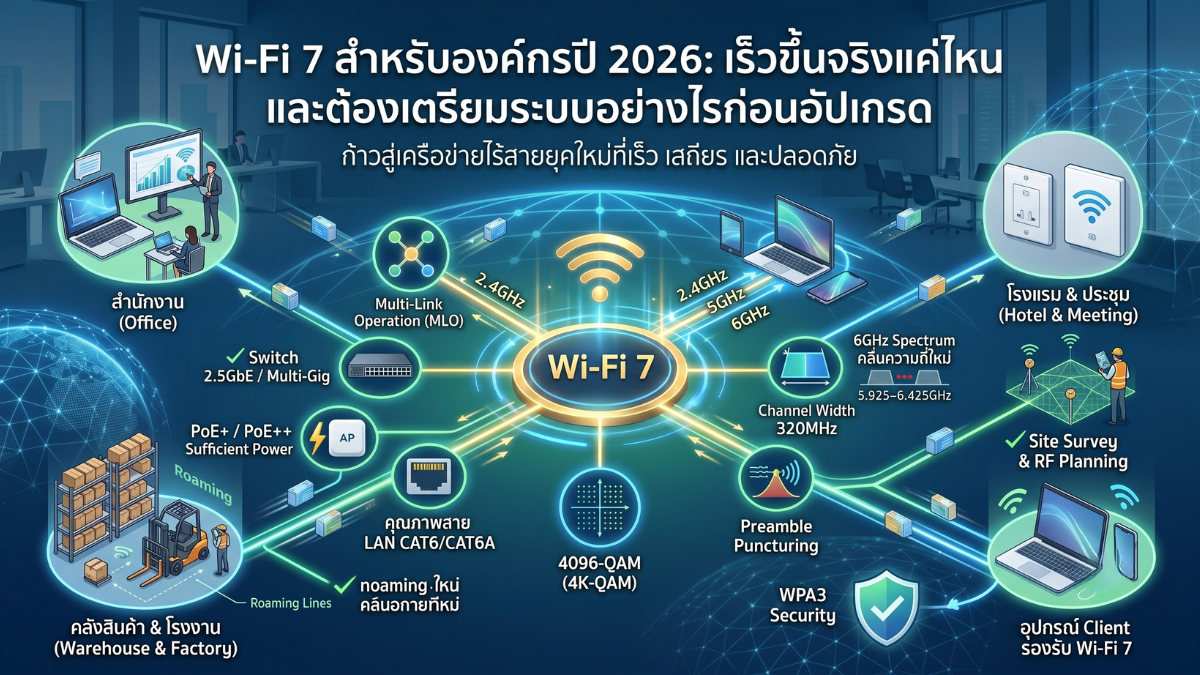
ฟีเจอร์สำคัญของ Wi-Fi 7 ได้แก่ Multi-Link Operation (MLO), Channel Width สูงสุด 320MHz, 4096-QAM หรือ 4K-QAM, Multi-RU, Preamble Puncturing และการใช้งานร่วมกับย่านความถี่ 6GHz ในประเทศที่อนุญาตให้ใช้งาน
ทำไม Wi-Fi 7 ถึงเริ่มกลายเป็นมาตรฐานใหม่ขององค์กร?
ในช่วงแรกของ Wi-Fi 7 ตลาดยังมีช่องว่างระหว่างฝั่ง Access Point และฝั่ง Client เพราะแม้ AP จะเริ่มรองรับ Wi-Fi 7 แล้ว แต่อุปกรณ์ปลายทางอย่าง Notebook, Smartphone, Tablet และอุปกรณ์ IoT ยังมีจำนวนไม่มาก
แต่เมื่อเข้าสู่ปี 2026 อุปกรณ์ Client รุ่นใหม่เริ่มรองรับ Wi-Fi 7 มากขึ้น โดยเฉพาะ Notebook รุ่นใหม่ Smartphone ระดับกลางถึงสูง และอุปกรณ์สำหรับงานองค์กร ทำให้ผู้ดูแลระบบเริ่มพิจารณา Wi-Fi 7 เป็นตัวเลือกหลักสำหรับโครงการติดตั้งใหม่หรือโครงการอัปเกรดระบบไร้สาย
สำหรับองค์กรที่กำลังจะลงทุนระบบ Wi-Fi ใหม่ การเลือก Wi-Fi 7 ตั้งแต่ต้นอาจช่วยให้ระบบรองรับการใช้งานในอีกหลายปีข้างหน้าได้ดีกว่า โดยเฉพาะในพื้นที่ที่มีอุปกรณ์หนาแน่น หรือมีแผนใช้งาน Application ที่ต้องการ Latency ต่ำและ Bandwidth สูง
ฟีเจอร์เด่นของ Wi-Fi 7
1. Multi-Link Operation (MLO)
MLO หรือ Multi-Link Operation เป็นหนึ่งในฟีเจอร์สำคัญที่สุดของ Wi-Fi 7 โดยช่วยให้อุปกรณ์ Client สามารถใช้หลาย Link หรือหลายย่านความถี่พร้อมกันได้ เช่น 2.4GHz, 5GHz และ 6GHz ตามความสามารถของ AP และ Client
แนวคิดง่าย ๆ คือ แทนที่อุปกรณ์จะเกาะย่านเดียวแล้วต้องสลับไปมา Wi-Fi 7 สามารถใช้หลายเส้นทางเพื่อเพิ่ม Throughput ลด Latency หรือเพิ่มความเสถียรของการเชื่อมต่อได้
อย่างไรก็ตาม ประสิทธิภาพของ MLO ขึ้นอยู่กับทั้งฝั่ง Access Point และ Client หาก Client ยังไม่รองรับ MLO หรือ Driver/Firmware ยังไม่สมบูรณ์ ผลลัพธ์จริงอาจยังไม่เต็มประสิทธิภาพ ในบางหน้างานที่ต้องการความนิ่งสูง ผู้ดูแลระบบอาจต้องทดสอบก่อนเปิดใช้งานจริง
2. 6GHz Spectrum
ย่านความถี่ 6GHz เป็นพื้นที่ใหม่ที่ช่วยลดความแออัดจาก 2.4GHz และ 5GHz โดยเฉพาะในออฟฟิศ โรงแรม หรือพื้นที่ที่มี AP จำนวนมาก
จุดเด่นของ 6GHz คือมีช่องสัญญาณที่สะอาดกว่าและกว้างกว่า เหมาะกับงานที่ต้องการ Throughput สูง เช่น Notebook รุ่นใหม่, Video Conference, AR/VR, งานกราฟิก, Cloud Application และอุปกรณ์ที่ต้องการ Latency ต่ำ
สำหรับประเทศไทย ข้อมูลจาก กสทช. ระบุการใช้งานย่าน 6GHz ในช่วง 5.925–6.425GHz หรือประมาณ 500MHz ดังนั้นการออกแบบ Wi-Fi 7 ในไทยควรตรวจสอบข้อกำหนด กสทช., รุ่นอุปกรณ์, Region Code และ Firmware ให้ตรงกับการใช้งานจริง
3. Channel Width สูงสุด 320MHz
Wi-Fi 7 รองรับ Channel Width สูงสุด 320MHz บนย่าน 6GHz ซึ่งกว้างกว่า Wi-Fi 6 ที่รองรับสูงสุด 160MHz จึงสามารถส่งข้อมูลได้มากขึ้นในเวลาเดียวกัน
แต่ในงานองค์กร ไม่ควรเปิด 320MHz ทุกจุดโดยไม่วางแผน เพราะ Channel ที่กว้างมากจะใช้ทรัพยากรความถี่จำนวนมาก หากมี AP หลายตัวใกล้กัน อาจทำให้เกิด Co-channel Interference หรือ Overlap ระหว่าง AP ได้ง่ายขึ้น
สำหรับพื้นที่ที่มี AP หนาแน่น เช่น ออฟฟิศหลายชั้น โรงแรม โรงเรียน หรืออาคารขนาดใหญ่ อาจต้องเลือกใช้ 80MHz, 160MHz หรือ 320MHz ให้เหมาะกับจำนวน AP และจำนวน Client จริง
4. 4096-QAM หรือ 4K-QAM
4096-QAM หรือ 4K-QAM ช่วยเพิ่มความหนาแน่นของข้อมูลที่ส่งในแต่ละ Symbol เมื่อเทียบกับ 1024-QAM ใน Wi-Fi 6 ทำให้ Data Rate สูงขึ้นเมื่อสภาพสัญญาณดี
ข้อควรเข้าใจคือ 4K-QAM จะได้ประโยชน์ชัดเจนเมื่อ Client อยู่ใกล้ AP, สัญญาณแรง, Noise ต่ำ และสภาพแวดล้อมมีคุณภาพดี หากสัญญาณอ่อนหรือมีสัญญาณรบกวนสูง ระบบอาจลด Modulation ลงโดยอัตโนมัติ ทำให้ความเร็วจริงต่ำกว่าค่าบนสเปก
5. Preamble Puncturing
Preamble Puncturing ช่วยให้ Wi-Fi 7 ใช้ Channel กว้างได้ยืดหยุ่นขึ้น หากบางส่วนของ Channel มีสัญญาณรบกวน ระบบสามารถหลีกเลี่ยงเฉพาะส่วนที่มีปัญหา และยังใช้ส่วนอื่นของ Channel ต่อไปได้
ฟีเจอร์นี้ช่วยลดปัญหาที่ในอดีตเมื่อมีสัญญาณรบกวนบางช่วงแล้วต้องลด Channel Width ลงทั้งก้อน ทำให้การใช้งานในพื้นที่ที่มีคลื่นหนาแน่นมีประสิทธิภาพดีขึ้น
6. WPA3 และความปลอดภัยบน 6GHz
การใช้งาน Wi-Fi บนย่าน 6GHz ต้องใช้มาตรฐานความปลอดภัยที่สูงกว่าเดิม โดยทั่วไปต้องใช้ WPA3 หรือรูปแบบความปลอดภัยที่รองรับตามข้อกำหนดของมาตรฐานและอุปกรณ์
ดังนั้น อุปกรณ์รุ่นเก่าที่รองรับเฉพาะ WPA2 จะไม่สามารถใช้งานกับ SSID บน 6GHz ได้ องค์กรจึงควรแยก SSID และ VLAN สำหรับอุปกรณ์รุ่นเก่า เช่น Printer, Barcode Scanner หรือ IoT ที่ยังรองรับเฉพาะ 2.4GHz/5GHz และ WPA2
TP-Link Omada Wi-Fi 7 สำหรับองค์กร
TP-Link Omada เป็นโซลูชันเครือข่ายสำหรับธุรกิจที่รวม Access Point, Switch, Gateway และ Controller ไว้ในระบบบริหารจัดการเดียว เหมาะสำหรับองค์กรที่ต้องการจัดการ Wi-Fi หลายจุดแบบศูนย์กลาง เช่น ออฟฟิศ โรงแรม ร้านอาหาร โรงเรียน และธุรกิจหลายสาขา
Omada Wi-Fi 7 มีหลายรุ่นให้เลือก ตั้งแต่รุ่น Dual-Band ที่คุ้มค่าสำหรับการอัปเกรด 2.4GHz/5GHz ไปจนถึงรุ่น Tri-Band ที่รองรับ 6GHz สำหรับงานที่ต้องการใช้ความสามารถ Wi-Fi 7 แบบเต็มรูปแบบ
ตัวอย่างรุ่น Omada Wi-Fi 7 ที่น่าสนใจ
| รุ่น | ประเภท | จุดเด่น | เหมาะสำหรับ |
|---|---|---|---|
| EAP723 | Ceiling Mount Dual-Band Wi-Fi 7 | รองรับ 2.4GHz และ 5GHz, มีพอร์ต 2.5GbE, รองรับ PoE+ ตามรุ่น | ออฟฟิศ ร้านค้า หรือพื้นที่ที่ต้องการ Wi-Fi 7 ในงบคุ้มค่า แต่ยังไม่จำเป็นต้องใช้ 6GHz |
| EAP772 | Ceiling Mount Tri-Band Wi-Fi 7 | รองรับ 2.4GHz, 5GHz, 6GHz, 320MHz, MLO และพอร์ต 2.5GbE | องค์กรที่ต้องการ Wi-Fi 7 แบบเต็มประสิทธิภาพ และมี Client รุ่นใหม่ที่รองรับ 6GHz |
| EAP725-Wall | Wall Plate Dual-Band Wi-Fi 7 | ติดผนัง, มีพอร์ต 2.5GbE และพอร์ต Downlink สำหรับอุปกรณ์แบบสาย | โรงแรม ห้องประชุม ห้องพัก ออฟฟิศส่วนย่อย หรือพื้นที่ที่ต้องการ AP แบบ Wall Plate |
หมายเหตุ: ชื่อรุ่น ความเร็วรวม และฟีเจอร์บางอย่างอาจแตกต่างตาม Region เช่น US/EU/TH และ Hardware Version ควรตรวจสอบ Datasheet และ Firmware ล่าสุดก่อนเสนอราคาและติดตั้งจริง
Reality Check: สิ่งที่ต้องตรวจสอบก่อนอัปเกรดเป็น Wi-Fi 7
1. Switch ต้องรองรับ Multi-Gigabit
Access Point Wi-Fi 7 หลายรุ่นมาพร้อมพอร์ต 2.5GbE หากนำไปต่อกับ Switch เดิมที่มีเพียง 1GbE พอร์ตอัปลิงก์ของ AP อาจกลายเป็นคอขวดทันที แม้สัญญาณไร้สายจะรองรับความเร็วสูงก็ตาม
สำหรับงานติดตั้งใหม่ ควรพิจารณา Switch ที่มีพอร์ต 2.5GbE และ Uplink 10GbE อย่างน้อยในจุดที่รวม AP หลายตัว โดยเฉพาะอาคารที่มีผู้ใช้หนาแน่นหรือมี AP Wi-Fi 7 หลายจุด
2. PoE ต้องจ่ายไฟเพียงพอ
AP Wi-Fi 7 มักต้องใช้พลังงานมากกว่า AP รุ่นเก่า โดยเฉพาะรุ่นที่มีหลาย Radio และรองรับ 6GHz ดังนั้นควรตรวจสอบว่า Switch รองรับ PoE+ หรือ PoE++ ตามที่ AP ต้องการ
หากใช้ PoE ไม่เพียงพอ AP อาจบูตไม่ขึ้น หรือทำงานในโหมดลดประสิทธิภาพ เช่น ปิดบาง Radio, ลดกำลังส่ง หรือจำกัดฟีเจอร์บางอย่าง
3. สาย LAN ต้องมีคุณภาพ
แม้ 2.5GbE สามารถทำงานบนสาย CAT5e ที่มีคุณภาพดีได้ในหลายกรณี แต่หากสายเก่า มีการเข้าหัวไม่ดี หรือเดินสายระยะไกล อาจทำให้ Link ไม่เสถียร
สำหรับงานติดตั้งใหม่ แนะนำให้ใช้สายอย่างน้อย CAT6 และหากต้องการเผื่ออนาคตสำหรับ 10GbE หรือ Backbone ควรพิจารณา CAT6A ตามงบประมาณและระยะทาง
4. ต้องทำ RF Planning ใหม่
คลื่น 6GHz มีระยะครอบคลุมสั้นกว่าและทะลุผนังได้น้อยกว่า 5GHz และ 2.4GHz ดังนั้นการวางจุด AP แบบเดิมที่เคยใช้กับ Wi-Fi 5 หรือ Wi-Fi 6 อาจไม่เหมาะกับการออกแบบ Wi-Fi 7 ที่ต้องการใช้ 6GHz อย่างจริงจัง
ผู้ติดตั้งควรทำ Site Survey, ตรวจสอบวัสดุผนัง, ความสูงเพดาน, จำนวนผู้ใช้งาน, ความหนาแน่นของ AP และการใช้งานจริงก่อนกำหนดจำนวนและตำแหน่ง AP
5. Client ต้องรองรับ Wi-Fi 7
การติดตั้ง AP Wi-Fi 7 ไม่ได้ทำให้อุปกรณ์ทุกตัวกลายเป็น Wi-Fi 7 โดยอัตโนมัติ หาก Notebook, Smartphone หรืออุปกรณ์ปลายทางยังรองรับแค่ Wi-Fi 5 หรือ Wi-Fi 6 ก็จะใช้งานได้ตามความสามารถของ Client นั้น
ดังนั้น ก่อนลงทุน ควรสำรวจว่าในองค์กรมี Client Wi-Fi 7 กี่เปอร์เซ็นต์ และมีแผนอัปเกรดอุปกรณ์ปลายทางเมื่อไหร่
6. อุปกรณ์ Legacy ต้องมีแผนแยก
อุปกรณ์รุ่นเก่า เช่น Printer, Scanner, IoT, เครื่องชั่ง, เครื่อง POS หรือกล้องบางรุ่น อาจรองรับแค่ 2.4GHz หรือ WPA2 เท่านั้น ไม่ควรนำไปปะปนกับ SSID หลักที่ใช้ WPA3 หรือ 6GHz
แนวทางที่เหมาะสมคือสร้าง SSID และ VLAN แยกสำหรับอุปกรณ์ Legacy พร้อมกำหนด Firewall Policy เพื่อจำกัดการเข้าถึงเฉพาะระบบที่จำเป็น
7. MLO ควรทดสอบก่อนใช้งานจริง
แม้ MLO จะเป็นฟีเจอร์เด่นของ Wi-Fi 7 แต่ในงานจริงควรทดสอบกับ Client รุ่นที่ใช้งานจริงก่อน โดยเฉพาะในองค์กรที่ต้องการความเสถียรสูง เช่น POS, Warehouse Scanner, อุปกรณ์แพทย์ หรืออุปกรณ์ที่เชื่อมต่อระบบธุรกิจสำคัญ
หากพบอาการเชื่อมต่อไม่นิ่ง หลุด หรือทำงานผิดปกติ อาจพิจารณาปิด MLO ชั่วคราวในบาง SSID เพื่อเน้นเสถียรภาพมากกว่าความเร็วสูงสุด
ตัวอย่างการออกแบบ Wi-Fi 7 สำหรับองค์กร
ออฟฟิศทั่วไป 20-50 คน
- ใช้ AP Wi-Fi 7 Dual-Band เช่น EAP723 ในพื้นที่สำนักงานหลัก
- ใช้ Switch 2.5GbE PoE+ อย่างน้อยสำหรับ AP
- แยก SSID สำหรับ Staff และ Guest
- ใช้ VLAN แยก Office, Guest และอุปกรณ์ IoT
- ยังไม่จำเป็นต้องใช้ 6GHz หาก Client ส่วนใหญ่ยังไม่รองรับ
ออฟฟิศหรือองค์กรที่มี Client รุ่นใหม่จำนวนมาก
- ใช้ AP Tri-Band เช่น EAP772 เพื่อเปิดใช้งาน 6GHz
- ใช้ Switch 2.5GbE PoE+ พร้อม Uplink 10GbE
- ออกแบบ Channel Width 80/160/320MHz ตามความหนาแน่นของ AP
- เปิด WPA3 สำหรับ SSID ที่ใช้ 6GHz
- ทดสอบ MLO กับ Client จริงก่อนใช้งานเต็มระบบ
โรงแรมหรือห้องประชุม
- ใช้ Wall Plate AP เช่น EAP725-Wall หรือรุ่นที่เหมาะสมกับจำนวนอุปกรณ์ในห้อง
- ใช้พอร์ต Downlink สำหรับ IP Phone, Smart TV หรืออุปกรณ์แบบสาย
- ออกแบบ VLAN แยก Guest, Staff และ Management
- ควบคุม Bandwidth ของ Guest Wi-Fi
- วางแผน AP ต่อห้องหรือกลุ่มห้องตามวัสดุผนังและการใช้งานจริง
คลังสินค้าและโรงงาน
- สำรวจพื้นที่จริงก่อนติดตั้ง เพราะโครงสร้างโลหะ ชั้นวางสินค้า และเครื่องจักรส่งผลต่อสัญญาณมาก
- เน้นเสถียรภาพมากกว่าความเร็วสูงสุด หากใช้ Barcode Scanner หรือ Handheld Terminal
- แยก VLAN สำหรับ Office, Scanner, IoT, CCTV และ Guest
- ทดสอบ Roaming ระหว่าง AP ในเส้นทางเดินจริง
- อาจยังต้องใช้ 2.4GHz/5GHz สำหรับอุปกรณ์อุตสาหกรรมบางประเภท
Checklist ก่อนเสนอราคา Wi-Fi 7
- ตรวจสอบจำนวนผู้ใช้งานพร้อมกันจริง
- ตรวจสอบจำนวน Client ที่รองรับ Wi-Fi 7 และ 6GHz
- ตรวจสอบ Switch เดิมว่ารองรับ 2.5GbE หรือไม่
- ตรวจสอบ PoE Budget ของ Switch
- ตรวจสอบสาย LAN เดิมว่าเป็น CAT5e/CAT6/CAT6A และสภาพดีหรือไม่
- ทำ Site Survey หรือสำรวจแปลนพื้นที่
- วางแผน VLAN และ SSID
- กำหนด Security Policy เช่น WPA2/WPA3, Guest Isolation และ Captive Portal
- ตรวจสอบข้อกำหนด 6GHz ตามประเทศและรุ่นอุปกรณ์
- เลือก AP ให้เหมาะกับพื้นที่ ไม่ใช่เลือกจากตัวเลขความเร็วสูงสุดเพียงอย่างเดียว
สรุป
Wi-Fi 7 เป็นเทคโนโลยีที่ช่วยยกระดับเครือข่ายไร้สายขององค์กรได้อย่างชัดเจน โดยเฉพาะด้านความเร็ว Latency ความสามารถในการรองรับอุปกรณ์จำนวนมาก และการใช้งานย่าน 6GHz สำหรับ Client รุ่นใหม่
แต่การอัปเกรดเป็น Wi-Fi 7 ต้องมองทั้งระบบ ไม่ใช่มองเฉพาะตัว Access Point เพราะหาก Switch ยังเป็น 1GbE, PoE ไม่พอ, สาย LAN เก่า, Client ยังไม่รองรับ หรือไม่มีการทำ RF Planning ผลลัพธ์จริงอาจไม่ต่างจากเดิมมากนัก
สำหรับองค์กรที่กำลังวางระบบใหม่ในปี 2026 การเลือก TP-Link Omada Wi-Fi 7 เป็นทางเลือกที่น่าสนใจ เพราะมีรุ่นให้เลือกหลายระดับ ตั้งแต่ Dual-Band ที่คุ้มค่า ไปจนถึง Tri-Band ที่รองรับ 6GHz และบริหารจัดการผ่าน Omada Controller ได้จากศูนย์กลาง
หากออกแบบถูกต้อง Wi-Fi 7 จะไม่ใช่แค่การอัปเกรดความเร็ว แต่เป็นการเตรียมโครงสร้างพื้นฐานเครือข่ายไร้สายให้พร้อมสำหรับการทำงานยุคใหม่ในระยะยาว
ต้องการปรึกษาผู้เชี่ยวชาญ หรือขอใบเสนอราคา
สามารถติดต่อได้ที่
E-Mail: [email protected]
Line@: @sync.co.th

ทางบริษัทฯ ขอสงวนสิทธิ์ในการรับผิดชอบใด ๆ อันเนื่องจากข้อผิดพลาดทางการพิมพ์ (ผิด/ตก)
*** สงวนสิทธิ์ในบทความนี้ โดย บริษัท ซิงค์เทค โซลูชั่น จำกัด ห้ามมิให้คัดลอก ดัดแปลง ทำซ้ำ โดยไม่ได้รับอนุญาตจากทางบริษัทเป็นลายลักษณ์อักษร ***