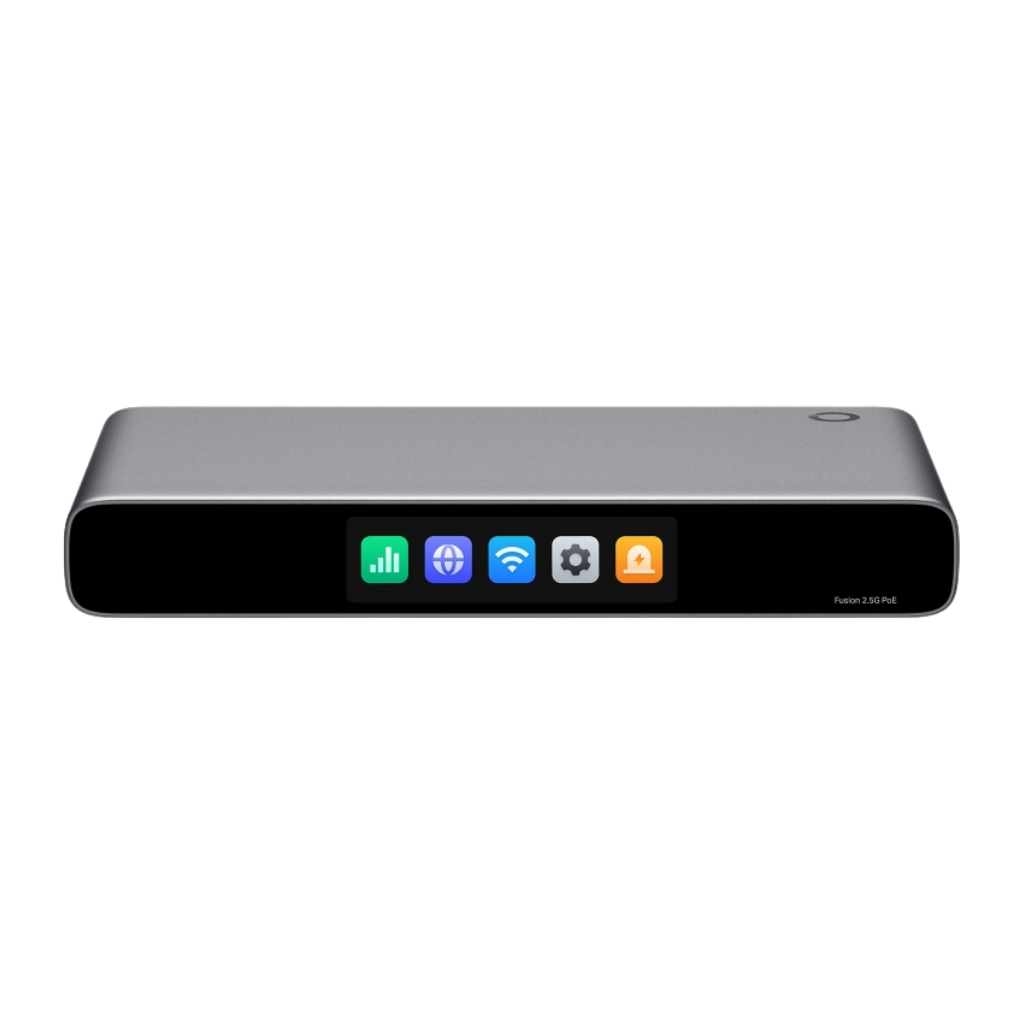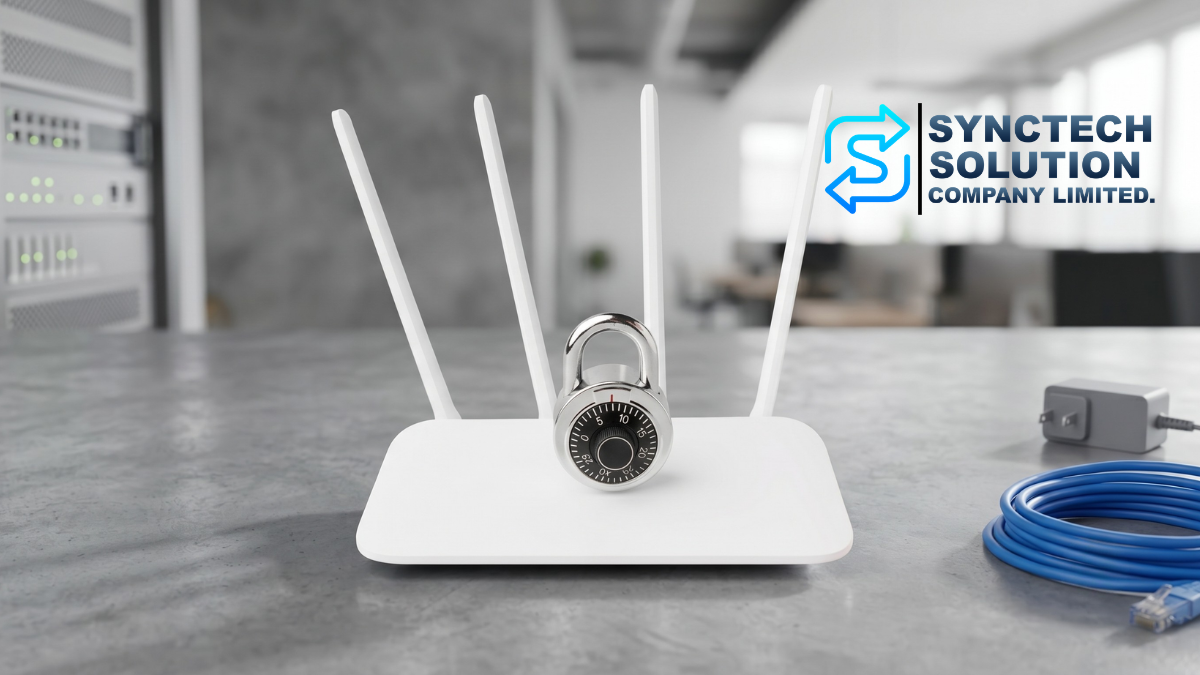
Wi-Fi Router เป็นอุปกรณ์สำคัญที่เชื่อมต่อบ้าน โฮมออฟฟิศ หรือสำนักงานเข้ากับอินเทอร์เน็ต และยังเป็นศูนย์กลางของอุปกรณ์จำนวนมาก เช่น คอมพิวเตอร์ โทรศัพท์มือถือ กล้องวงจรปิด NAS เครื่องพิมพ์ Smart TV และอุปกรณ์ IoT
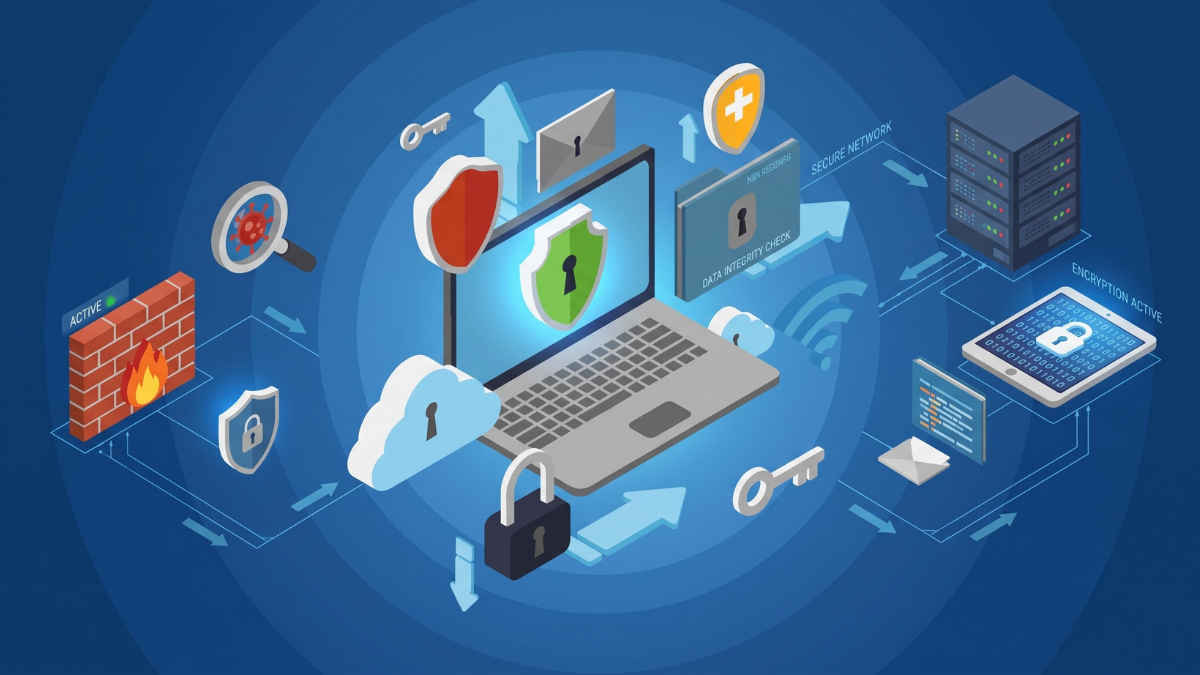
หาก Wi-Fi Router ไม่ได้รับการตั้งค่าอย่างเหมาะสม อาจกลายเป็นช่องทางให้ผู้ไม่หวังดีเข้าถึงเครือข่าย ขโมยข้อมูล ใช้งานอินเทอร์เน็ตโดยไม่ได้รับอนุญาต หรือโจมตีอุปกรณ์ภายในระบบได้
บทความนี้จะแนะนำวิธีตั้งค่า Wi-Fi Router ให้ปลอดภัย พร้อมอัปเดตแนวทางปัจจุบัน เช่น การใช้ WPA3/WPA2, การปิด WPS, การแยก Guest Network, การแยกอุปกรณ์ IoT, การปิด Remote Management และการอัปเดต Firmware เพื่อช่วยลดความเสี่ยงด้านความปลอดภัยของเครือข่าย
1. เปลี่ยนรหัสผ่านผู้ดูแล Router ทันที
Router หลายรุ่นมีชื่อผู้ใช้และรหัสผ่านเริ่มต้นจากโรงงาน เช่น admin/admin หรือ admin/password ซึ่งเป็นข้อมูลที่คาดเดาได้ง่าย และอาจถูกนำไปใช้โจมตีได้
สิ่งที่ควรทำ
- เปลี่ยนรหัสผ่านผู้ดูแล Router ทันทีหลังติดตั้ง
- ใช้รหัสผ่านที่ยาว เดายาก และไม่ซ้ำกับรหัสผ่าน Wi-Fi
- หลีกเลี่ยงรหัสผ่านง่าย ๆ เช่น 12345678, password, admin หรือเบอร์โทรศัพท์
- เก็บรหัสผ่านไว้ในที่ปลอดภัย หรือใช้ Password Manager
ตัวอย่างรหัสผ่านที่ควรใช้
- มีความยาวอย่างน้อย 12-16 ตัวอักษร
- ผสมตัวอักษรพิมพ์เล็ก พิมพ์ใหญ่ ตัวเลข และสัญลักษณ์
- ไม่ใช้ข้อมูลส่วนตัว เช่น ชื่อ วันเกิด หรือชื่อบริษัท
2. ตั้งชื่อ Wi-Fi ให้เหมาะสม
ชื่อ Wi-Fi หรือ SSID ควรตั้งให้จำง่าย แต่ไม่ควรเปิดเผยข้อมูลส่วนตัวหรือข้อมูลขององค์กรโดยตรง เช่น ชื่อเจ้าของบ้าน เบอร์โทรศัพท์ รุ่น Router หรือข้อมูลที่ทำให้เดาเจ้าของเครือข่ายได้ง่าย
คำแนะนำ
- หลีกเลี่ยงการใช้ชื่อจริง เบอร์โทรศัพท์ หรือบ้านเลขที่เป็นชื่อ Wi-Fi
- ไม่ควรใช้ชื่อที่บอกยี่ห้อหรือรุ่น Router โดยตรง
- หากเป็นองค์กร ควรตั้งชื่อแยกระหว่างเครือข่ายหลักและ Guest Wi-Fi ให้ชัดเจน
3. ใช้ WPA3 หรือ WPA2 แทน WEP/WPA รุ่นเก่า
การเข้ารหัส Wi-Fi เป็นหนึ่งในจุดสำคัญที่สุดของความปลอดภัย หากใช้มาตรฐานเก่า เช่น WEP หรือ WPA รุ่นเก่า เครือข่ายอาจถูกเจาะได้ง่าย
ตัวเลือกที่แนะนำ
- WPA3-Personal: แนะนำที่สุด หาก Router และอุปกรณ์ทั้งหมดรองรับ
- WPA2-Personal (AES): ยังเหมาะสำหรับการใช้งานทั่วไป หากยังมีอุปกรณ์เก่าที่ไม่รองรับ WPA3
- WPA2/WPA3 Mixed Mode: ใช้ได้ในกรณีที่มีทั้งอุปกรณ์ใหม่และเก่า แต่ควรตรวจสอบว่าไม่มีอุปกรณ์ที่ทำให้ระบบลดระดับความปลอดภัยมากเกินไป
สิ่งที่ควรหลีกเลี่ยง
- WEP
- WPA รุ่นเก่า
- TKIP
- Open Wi-Fi ที่ไม่มีรหัสผ่าน
4. ตั้งรหัสผ่าน Wi-Fi ให้แข็งแรง
แม้จะใช้ WPA2 หรือ WPA3 แล้ว หากรหัสผ่าน Wi-Fi อ่อนแอ ก็ยังมีความเสี่ยงต่อการถูกเดาหรือโจมตีแบบ Brute Force ได้
รหัสผ่าน Wi-Fi ที่ดีควรมีลักษณะดังนี้
- ยาวอย่างน้อย 12-16 ตัวอักษร
- ไม่ใช้คำทั่วไปหรือข้อมูลส่วนตัว
- ไม่ใช้รหัสผ่านซ้ำกับระบบอื่น
- ควรเปลี่ยนเมื่อมีพนักงานลาออกหรือมีการแชร์รหัสผ่านกับบุคคลภายนอก
สำหรับองค์กร ควรพิจารณาใช้ WPA2/WPA3-Enterprise ร่วมกับระบบยืนยันตัวตน เช่น RADIUS เพื่อให้ผู้ใช้งานแต่ละคนมีบัญชีของตนเอง แทนการใช้รหัส Wi-Fi ชุดเดียวร่วมกันทั้งบริษัท
5. ไม่ควรพึ่งพาการซ่อน SSID เป็นมาตรการความปลอดภัยหลัก
การซ่อนชื่อ Wi-Fi หรือ Hide SSID ทำให้ชื่อเครือข่ายไม่แสดงในรายการ Wi-Fi ทั่วไป แต่ไม่ได้ทำให้เครือข่ายปลอดภัยจากผู้ที่มีเครื่องมือสแกนเครือข่าย
ดังนั้นการซ่อน SSID ไม่ควรถูกมองว่าเป็นมาตรการรักษาความปลอดภัยหลัก สิ่งที่ควรให้ความสำคัญมากกว่าคือการใช้ WPA3 หรือ WPA2, ตั้งรหัสผ่านให้แข็งแรง, ปิด WPS และอัปเดต Firmware อย่างสม่ำเสมอ
หากต้องการซ่อน SSID เพื่อความเป็นระเบียบ สามารถทำได้ แต่ไม่ควรใช้แทนการตั้งค่าความปลอดภัยที่ถูกต้อง
6. ปิด WPS หากไม่ได้ใช้งาน
WPS (Wi-Fi Protected Setup) เป็นฟีเจอร์ที่ช่วยให้เชื่อมต่อ Wi-Fi ได้ง่ายขึ้น เช่น กดปุ่มบน Router หรือใช้ PIN แต่ในด้านความปลอดภัย WPS อาจเป็นจุดเสี่ยง โดยเฉพาะโหมด PIN
คำแนะนำ
- ปิด WPS หากไม่จำเป็นต้องใช้งาน
- หลีกเลี่ยงการใช้ WPS PIN
- ใช้งานการเชื่อมต่อ Wi-Fi ด้วยรหัสผ่านที่แข็งแรงแทน
7. อัปเดต Firmware ของ Router เป็นประจำ
Firmware เป็นซอฟต์แวร์ที่ทำงานอยู่ภายใน Router ผู้ผลิตมักปล่อยอัปเดตเพื่อแก้ไขช่องโหว่ เพิ่มความเสถียร และปรับปรุงประสิทธิภาพของระบบ
สิ่งที่ควรทำ
- ตรวจสอบ Firmware Update เป็นประจำ
- เปิด Auto Update หาก Router รองรับและมีความน่าเชื่อถือ
- สำรองค่า Config ก่อนอัปเดต หากเป็นระบบองค์กร
- หาก Router เก่ามากและไม่มีอัปเดตจากผู้ผลิตแล้ว ควรพิจารณาเปลี่ยนอุปกรณ์ใหม่
8. ปิด Remote Management จากอินเทอร์เน็ต
Remote Management ช่วยให้ผู้ดูแลระบบเข้าถึงหน้า Router จากภายนอกได้ แต่หากเปิดทิ้งไว้โดยไม่จำเป็น อาจเพิ่มความเสี่ยงต่อการถูกโจมตีจากอินเทอร์เน็ต
คำแนะนำ
- ปิด Remote Management หากไม่ได้ใช้งาน
- หากจำเป็นต้องใช้งาน ให้จำกัดเฉพาะ IP Address ที่เชื่อถือได้
- ใช้ VPN เพื่อเชื่อมต่อเข้ามาบริหาร Router แทนการเปิดหน้า Management ออกอินเทอร์เน็ตโดยตรง
- เปลี่ยนพอร์ตเริ่มต้นและใช้รหัสผ่านที่แข็งแรง
9. เปิด Firewall และปิดบริการที่ไม่จำเป็น
Router ส่วนใหญ่มี Firewall ในตัว เพื่อช่วยกรอง Traffic ที่ไม่ต้องการจากภายนอก ควรเปิดใช้งาน Firewall และตรวจสอบว่าไม่ได้เปิดบริการที่ไม่จำเป็น
สิ่งที่ควรตรวจสอบ
- เปิด Firewall ของ Router
- ปิด UPnP หากไม่จำเป็น
- ปิด Port Forwarding ที่ไม่ได้ใช้งาน
- ตรวจสอบ DMZ ว่าไม่ได้เปิดไปยังอุปกรณ์สำคัญโดยไม่จำเป็น
- ปิด Telnet และใช้ HTTPS หรือ SSH ที่ปลอดภัยกว่า หากต้องบริหารอุปกรณ์
10. ใช้ Guest Network สำหรับแขก
Guest Network ช่วยแยกผู้ใช้งานภายนอกออกจากเครือข่ายหลัก ทำให้แขกสามารถใช้อินเทอร์เน็ตได้โดยไม่สามารถเข้าถึงอุปกรณ์ภายใน เช่น NAS, Printer, Server หรือคอมพิวเตอร์ของพนักงาน
คำแนะนำในการตั้ง Guest Network
- ตั้งรหัสผ่านแยกจาก Wi-Fi หลัก
- เปิด Client Isolation หาก Router รองรับ
- จำกัด Bandwidth หากจำเป็น
- กำหนดเวลาใช้งาน หรือเปลี่ยนรหัสผ่านเป็นระยะ
- ไม่ให้ Guest Network เข้าถึงอุปกรณ์ภายใน
11. แยกอุปกรณ์ IoT ออกจากเครือข่ายหลัก
อุปกรณ์ IoT เช่น Smart TV, กล้อง Wi-Fi, Smart Plug, หลอดไฟอัจฉริยะ หรืออุปกรณ์ Smart Home บางประเภท อาจไม่ได้รับการอัปเดตความปลอดภัยบ่อยเท่าอุปกรณ์หลัก
หากเป็นไปได้ ควรแยกอุปกรณ์ IoT ออกไปอยู่ในเครือข่ายแยก เช่น IoT Wi-Fi หรือ VLAN แยก เพื่อป้องกันไม่ให้อุปกรณ์เหล่านี้เข้าถึงคอมพิวเตอร์ NAS หรือระบบสำคัญโดยตรง
12. ใช้ VLAN สำหรับบ้านหรือองค์กรที่มีหลายกลุ่มอุปกรณ์
สำหรับสำนักงาน โฮมออฟฟิศ หรือบ้านที่มีอุปกรณ์จำนวนมาก การแบ่ง VLAN จะช่วยแยกกลุ่มอุปกรณ์และลดความเสี่ยงเมื่ออุปกรณ์บางตัวถูกโจมตี
ตัวอย่างการแบ่งเครือข่าย
- Main LAN: สำหรับคอมพิวเตอร์และอุปกรณ์หลัก
- Guest VLAN: สำหรับแขกหรือลูกค้า
- IoT VLAN: สำหรับอุปกรณ์ Smart Home และ IoT
- CCTV VLAN: สำหรับกล้องวงจรปิดและ NVR
- Management VLAN: สำหรับ Router, Switch, Access Point และ Controller
การใช้ VLAN ต้องใช้อุปกรณ์ที่รองรับ เช่น Router, Managed Switch และ Access Point ที่สามารถกำหนด VLAN ได้
13. ตรวจสอบอุปกรณ์ที่เชื่อมต่อเป็นประจำ
ควรตรวจสอบรายชื่ออุปกรณ์ที่เชื่อมต่อกับ Router หรือ Controller เป็นระยะ เพื่อดูว่ามีอุปกรณ์แปลกปลอมหรือไม่
สิ่งที่ควรตรวจสอบ
- ชื่ออุปกรณ์
- MAC Address
- IP Address
- ระยะเวลาการเชื่อมต่อ
- ปริมาณการใช้งานผิดปกติ
หากพบอุปกรณ์ที่ไม่รู้จัก ควรเปลี่ยนรหัสผ่าน Wi-Fi และตรวจสอบการตั้งค่าความปลอดภัยทันที
14. ใช้ DNS ที่ปลอดภัยขึ้น
DNS ช่วยแปลงชื่อเว็บไซต์เป็น IP Address หากใช้ DNS ที่มีฟีเจอร์ Security หรือ Filtering จะช่วยลดความเสี่ยงจากการเข้าเว็บไซต์อันตรายหรือเว็บไซต์ Phishing ได้
ตัวอย่าง DNS ที่นิยมใช้
- Cloudflare DNS: 1.1.1.1 และ 1.0.0.1
- Google DNS: 8.8.8.8 และ 8.8.4.4
- Quad9 DNS: 9.9.9.9
สำหรับองค์กร ควรพิจารณา DNS Security หรือ Web Filtering ที่สามารถบล็อกเว็บอันตราย เว็บ Phishing หรือหมวดหมู่ที่ไม่เหมาะสมได้
15. ใช้ VPN เมื่อจำเป็นต้องเข้าถึงระบบจากภายนอก
หากต้องการเข้าถึง NAS, Server, กล้องวงจรปิด หรือระบบภายในจากภายนอก ไม่ควรเปิด Port ออกอินเทอร์เน็ตโดยตรงหากไม่จำเป็น ควรใช้ VPN เพื่อเชื่อมต่อเข้ามายังเครือข่ายภายในอย่างปลอดภัยกว่า
คำแนะนำ
- ใช้ VPN สำหรับ Remote Access
- เปิด MFA หากระบบ VPN รองรับ
- จำกัดสิทธิ์ผู้ใช้ VPN ตามหน้าที่
- ตรวจสอบ Log การเชื่อมต่อ VPN เป็นระยะ
- หลีกเลี่ยงโปรโตคอลเก่า เช่น PPTP
16. สำรองค่า Config ของ Router และอุปกรณ์ Network
หลังจากตั้งค่า Router, Switch หรือ Access Point เรียบร้อยแล้ว ควรสำรองค่า Config เก็บไว้ เพื่อใช้กู้คืนในกรณีอุปกรณ์เสีย รีเซ็ตค่า หรืออัปเดต Firmware แล้วเกิดปัญหา
ควรสำรองค่าเมื่อ
- ตั้งค่าระบบเสร็จใหม่
- ก่อนอัปเดต Firmware
- หลังมีการเปลี่ยนแปลงค่า VLAN, Firewall หรือ Wi-Fi
- ก่อนเปลี่ยนอุปกรณ์ใหม่
17. สิ่งที่ไม่ควรทำในการตั้งค่า Wi-Fi Router
- ไม่ควรใช้รหัสผ่านเริ่มต้นจากโรงงาน
- ไม่ควรใช้ WEP หรือ WPA รุ่นเก่า
- ไม่ควรเปิด WPS ทิ้งไว้โดยไม่จำเป็น
- ไม่ควรเปิด Remote Management ออกอินเทอร์เน็ตโดยตรง
- ไม่ควรเปิด Port Forwarding โดยไม่เข้าใจผลกระทบ
- ไม่ควรใช้รหัส Wi-Fi เดียวกันกับแขกและพนักงาน
- ไม่ควรปล่อย Router เก่าโดยไม่มี Firmware Update
- ไม่ควรเชื่อว่าการซ่อน SSID เพียงอย่างเดียวช่วยให้ปลอดภัย
Checklist การตั้งค่า Wi-Fi Router ให้ปลอดภัย
| หัวข้อ | คำแนะนำ |
|---|---|
| รหัสผ่านผู้ดูแล Router | เปลี่ยนจากค่าเริ่มต้น และใช้รหัสผ่านที่แข็งแรง |
| รหัสผ่าน Wi-Fi | ใช้รหัสผ่านยาว เดายาก และไม่ซ้ำกับระบบอื่น |
| การเข้ารหัส Wi-Fi | ใช้ WPA3 หรือ WPA2-AES |
| WPS | ปิดหากไม่ได้ใช้งาน |
| Firmware | อัปเดตเป็นประจำ |
| Remote Management | ปิด หรือจำกัดเฉพาะ IP ที่เชื่อถือได้ |
| Guest Network | เปิดใช้งานสำหรับแขก และแยกจากเครือข่ายหลัก |
| IoT Network | แยกอุปกรณ์ IoT ออกจากเครือข่ายหลัก |
| Firewall | เปิดใช้งานและตรวจสอบ Rule เป็นระยะ |
| Client List | ตรวจสอบอุปกรณ์ที่เชื่อมต่อเป็นประจำ |
สรุป
การตั้งค่า Wi-Fi Router ให้ปลอดภัยเป็นสิ่งสำคัญที่ไม่ควรมองข้าม เพราะ Router เป็นประตูหลักของเครือข่าย หากตั้งค่าไม่เหมาะสม อาจทำให้ผู้ไม่หวังดีเข้าถึงอินเทอร์เน็ต ข้อมูลส่วนตัว หรืออุปกรณ์ภายในเครือข่ายได้
แนวทางที่ควรทำคือเปลี่ยนรหัสผ่านผู้ดูแล Router, ตั้งรหัสผ่าน Wi-Fi ให้แข็งแรง, ใช้ WPA3 หรือ WPA2, ปิด WPS, อัปเดต Firmware, ปิด Remote Management, เปิด Firewall, แยก Guest Network และแยกอุปกรณ์ IoT ออกจากเครือข่ายหลัก
สำหรับบ้านทั่วไป การตั้งค่าพื้นฐานเหล่านี้จะช่วยเพิ่มความปลอดภัยได้มาก ส่วนสำนักงานหรือองค์กรควรพิจารณาใช้ VLAN, Firewall Rule, VPN, DNS Security และระบบบริหารจัดการเครือข่ายเพิ่มเติม เพื่อให้ระบบปลอดภัย เสถียร และรองรับการใช้งานในระยะยาว
ต้องการปรึกษาผู้เชี่ยวชาญ หรือขอใบเสนอราคา
สามารถติดต่อได้ที่
E-Mail: [email protected]
Line@: @sync.co.th

ทางบริษัทฯ ขอสงวนสิทธิ์ในการรับผิดชอบใด ๆ อันเนื่องจากข้อผิดพลาดทางการพิมพ์ (ผิด/ตก)
*** สงวนสิทธิ์ในบทความนี้ โดย บริษัท ซิงค์เทค โซลูชั่น จำกัด ห้ามมิให้คัดลอก ดัดแปลง ทำซ้ำ โดยไม่ได้รับอนุญาตจากทางบริษัทเป็นลายลักษณ์อักษร ***