ถ้าคุณอยากเปิดไฟล์ใน Synology NAS จากนอกบ้านหรือออฟฟิศ ให้เริ่มจาก สมัคร Tailscale → ลงบน NAS → ลงบนคอมหรือมือถือ → ลองเปิดไฟล์ผ่านเน็ตมือถือ ทั้ง NAS และเครื่องที่ใช้เปิดไฟล์ต้องออนไลน์และอยู่ในเครือข่าย Tailscale เดียวกัน วิธีนี้ไม่ต้องเปิดพอร์ต DSM หรือ SMB บนเราเตอร์สู่อินเทอร์เน็ต
1. วิธีสมัคร Tailscale และเลือกแพ็กเกจ
Tailscale คืออะไร?
Tailscale เป็นแอป VPN ที่เชื่อม NAS เข้ากับคอมหรือมือถือของคุณผ่านเครือข่ายส่วนตัวที่เข้ารหัส เรียกว่า Tailnet เมื่อทั้งสองเครื่องออนไลน์และได้รับอนุญาต คุณก็เปิดโฟลเดอร์แชร์จากนอกบ้านได้โดยไม่ต้องเปิดพอร์ตบนเราเตอร์ ไฟล์ยังเก็บอยู่บน NAS ของคุณ
ใช้สองบัญชีคนละหน้าที่ ใช้บัญชี Google หรือ Microsoft ที่สมัคร Tailscale เพื่อเข้าเครือข่าย จากนั้นใช้บัญชีผู้ใช้ของ NAS ที่มีสิทธิ์ในโฟลเดอร์เพื่อเปิดไฟล์
สมัครด้วยบัญชี Google หรือ Microsoft
- กด สมัคร Tailscale ที่นี่ หน้าเว็บจะแสดง Sign up with your identity provider ให้เลือก Sign up with Google หรือ Sign up with Microsoft ตามบัญชีที่ต้องการใช้ หน้านี้มีตัวเลือก Apple และ GitHub ด้วย
- ยืนยันตัวตนกับผู้ให้บริการที่เลือก เมื่อเจอหน้า Welcome to Tailscale ให้เลือก Personal use ถ้าใช้ที่บ้าน หรือ Business use ถ้าใช้กับองค์กร เมื่อระบบพาไปหน้าเพิ่มอุปกรณ์ ให้ทำตามขั้นตอนติดตั้งบน NAS ในข้อ 2 และบนคอมหรือมือถือในข้อ 3
- เมื่อใช้ส่วนตัว ให้ลงชื่อเข้าแอปด้วยบัญชีเดิมบน NAS และเครื่องของคุณ ถ้าองค์กรมี Tailnet อยู่แล้ว ให้ใช้ลิงก์เชิญจากผู้ดูแลและลงชื่อด้วยบัญชีงานของคุณ
บัญชีใหม่ที่ใช้อีเมลสาธารณะอย่าง Gmail จะเริ่มในแผน Personal ส่วนการสร้าง Tailnet ใหม่ด้วยโดเมนที่องค์กรเป็นเจ้าของจะเริ่มทดลอง Enterprise 14 วันตามคู่มือ Tailscale ตรวจชื่อแผนใน หน้า Billing ก่อนเลือกแผนสำหรับใช้งานต่อ ดูคู่มือสมัครและเพิ่มอุปกรณ์
แพ็กเกจ Tailscale มีอะไรบ้าง?
| แพ็กเกจ | ราคาอ้างอิง | เหมาะกับใคร |
|---|---|---|
| Personal | ฟรี | ใช้ที่บ้านหรือใช้ส่วนตัวแบบไม่ใช่เชิงพาณิชย์ สูงสุด 6 ผู้ใช้ใน Tailnet เดียว |
| Standard | US$8 ต่อผู้ใช้ต่อเดือน | ทีมที่ต้องการจัดการผู้ใช้และอุปกรณ์จากส่วนกลาง |
| Premium | US$18 ต่อผู้ใช้ต่อเดือน | องค์กรที่ต้องการบันทึกการเชื่อมต่อหรือให้สิทธิ์เข้าถึงเป็นช่วงเวลา |
| Enterprise | ราคาตามข้อเสนอ | องค์กรที่ต้องการกำหนดเงื่อนไขและขนาดระบบเฉพาะ |
ราคาเป็นดอลลาร์สหรัฐ อ้างอิงหน้า Tailscale ณ 23 พฤศจิกายน 2569 ตรวจราคาและเปรียบเทียบแพ็กเกจล่าสุด
แผนฟรีมีข้อจำกัดอะไร?
- สูงสุด 6 คนใน Tailnet เดียว หนึ่งคนใช้คอม แท็บเล็ต และมือถือได้หลายเครื่อง เว็บไซต์ระบุว่าอุปกรณ์ที่ลงทะเบียนกับบัญชีผู้ใช้ไม่จำกัดจำนวน ถ้าต้องการเกิน 6 ผู้ใช้ ให้เปลี่ยนแผน
- จัดกลุ่มสิทธิ์ได้ 3 กลุ่มตามตารางแผน เช่น กลุ่มผู้ดูแลกับกลุ่มคนเปิดไฟล์ ถ้าผู้ดูแลติด Tag ให้ NAS หรือเซิร์ฟเวอร์เพื่อจัดสิทธิ์ ทรัพยากรประเภทนี้มีโควตาพื้นฐาน 50 รายการตามหน้าแพ็กเกจ
- เปิดไฟล์ NAS ที่บ้านได้ ใช้โฟลเดอร์ SMB และชื่อเครื่องแบบ
.ts.netได้เมื่อ NAS กับเครื่องผู้ใช้ออนไลน์และบัญชี NAS มีสิทธิ์เปิดโฟลเดอร์
ดูเงื่อนไข แผน Personal และ การใช้งานกับ NAS จาก Tailscale
2. วิธีติดตั้ง Tailscale บน Synology NAS
เริ่มบนคอมพิวเตอร์ที่อยู่ใน Wi-Fi หรือเครือข่ายเดียวกับ NAS เปิดหน้า DSM ที่คุณใช้ประจำและเข้าสู่ระบบด้วยบัญชีผู้ดูแล
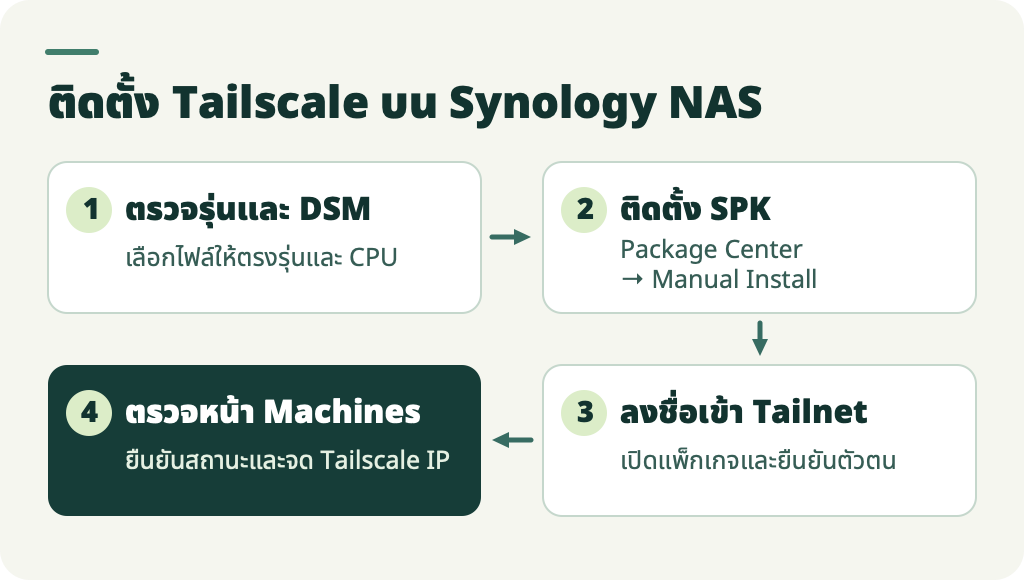
- จดรุ่น NAS และเวอร์ชัน DSM เปิด Control Panel → Info Center → General จดชื่อรุ่น เช่น
DS925+และดูว่าเครื่องใช้ DSM 7 หรือ DSM 6 - เลือกรุ่นในหน้าดาวน์โหลด เปิด ดาวน์โหลดไฟล์ติดตั้งสำหรับ Synology NAS ลิงก์พาไปที่หัวข้อ Synology packages หากหน้าเปิดจากด้านบน ให้เลื่อนหาหัวข้อนี้ ที่ช่อง Find my model เลือกรุ่น NAS แล้วดูชนิดไฟล์ที่หน้าเว็บแนะนำ เช่น
DS925+จะแสดงx86_64 - กดดาวน์โหลดไฟล์ .spk เลื่อนลงไปที่รายการ DSM7 ถ้าใช้ DSM 7 หรือ DSM6 ถ้าใช้ DSM 6 แล้วกดลิงก์ไฟล์ที่ตรงกับรุ่นและชนิดที่แนะนำ การเลือกรุ่นอย่างเดียวยังไม่ได้ดาวน์โหลดไฟล์ ถ้าไม่พบรุ่นหรือไม่แน่ใจว่าใช้ไฟล์ใด ให้ตรวจตามคู่มือ Tailscale ที่ลิงก์ด้านล่างก่อน
- อัปโหลดไฟล์เข้า DSM กลับเข้า DSM เปิด Package Center → Manual Install → Browse เลือกไฟล์
.spkที่อยู่ใน Downloads ของคอมพิวเตอร์ ตรวจข้อมูลแพ็กเกจ แล้วกด Apply เพื่อเริ่มติดตั้งตามหน้าจอ - เปิด Tailscale แล้วลงชื่อเข้าใช้ ไปที่เมนูหลักของ DSM แล้วเปิด Tailscale หรือใช้ Package Center → Installed → Tailscale → Open หากปุ่มนี้แสดงอยู่ ทำตามหน้าเข้าสู่ระบบที่แอปเปิดขึ้น เลือกบัญชีจากข้อ 1 หรือ Tailnet ขององค์กรที่ได้รับมอบหมาย
- เช็กว่า NAS เข้าเครือข่ายสำเร็จ เปิด Tailscale → Machines ให้เห็นชื่อ NAS ในรายการและสถานะออนไลน์ ถ้าขึ้นรออนุมัติ ให้ผู้ดูแลอนุมัติเครื่องก่อน
สังเกตปุ่มที่ต้องกด ขั้นตอนนี้ใช้ Manual Install ใน Package Center กับไฟล์ที่ดาวน์โหลดจาก Tailscale โดยตรง ผู้พัฒนายุติการรองรับรายการติดตั้งเดิมในแค็ตตาล็อก Package Center แล้ว
ดูหน้าจอประกอบจากผู้ผลิต ปุ่ม Manual Install ใน DSM · การติดตั้งและหน้าลงชื่อเข้าใช้บน Synology
3. ลง Tailscale บนคอมหรือมือถือ
เลือกเครื่องที่จะใช้เปิดไฟล์ ลงแอป แล้วเข้าสู่ระบบด้วยบัญชีจากข้อ 1 สำหรับใช้ส่วนตัว หรือบัญชีงานที่องค์กรเชิญ
- Windows เปิด ดาวน์โหลดสำหรับ Windows แล้วเปิดไฟล์ติดตั้ง
.exeเมื่อลงเสร็จให้เปิดไอคอน Tailscale ใกล้นาฬิกา เลือก Log in และเข้าสู่ระบบผ่านเบราว์เซอร์ - Mac เปิด ดาวน์โหลดสำหรับ macOS เปิดไฟล์
.pkgแล้วทำตามขั้นตอน จากนั้นเปิดแอป Tailscale อนุญาตการตั้งค่า VPN เมื่อระบบถาม แล้วลงชื่อเข้าใช้ - iPhone หรือ iPad เปิด Tailscale ใน App Store ติดตั้งแอป เปิดแล้วแตะ Get Started อนุญาตให้เพิ่ม VPN และลงชื่อเข้าใช้
- Android เปิด Tailscale ใน Google Play ติดตั้งแอป แตะ Get Started อนุญาต VPN แล้วลงชื่อเข้าใช้
เช็กให้แอปแสดงว่าเชื่อมต่ออยู่ หรือ Connected ใน Tailnet เดียวกับ NAS ถ้ามีระบบอนุมัติเครื่อง ให้ผู้ดูแลตรวจเครื่องนี้ก่อนใช้งาน
4. เชื่อมต่อ NAS แล้วลองเปิดไฟล์จากเน็ตมือถือ
หาที่อยู่ของ NAS ที่จะใช้เชื่อม
- กลับไปที่ Machines แล้วกดชื่อ NAS เพื่อเปิดหน้ารายละเอียด คัดลอก ชื่อเต็มที่ลงท้ายด้วย .ts.net เช่น
nas-home.example-tailnet.ts.netชื่อนี้เป็นตัวอย่าง ให้ใช้ชื่อที่เห็นในบัญชีของคุณ - ถ้าใช้ชื่อเต็มแล้วเครื่องหาไม่เจอ ให้ผู้ดูแลตรวจว่าเปิด MagicDNS ใน หน้า DNS และเครื่องที่ใช้งานรับ DNS ของ Tailscale ได้ ระหว่างตรวจ ให้ลองใช้ Tailscale IPv4 ของ NAS ที่ขึ้นต้นด้วย
100.จากเมนู Addresses ในแถวของ NAS บนหน้า Machines แทน - เปลี่ยนไปใช้เน็ตมือถือ ถ้าเป็นคอมให้ต่อ Hotspot จากมือถือ ถ้าใช้มือถือให้ปิด Wi-Fi เปิด Tailscale ไว้แล้วลองเชื่อมตามชนิดเครื่องด้านล่าง
เตรียม ชื่อโฟลเดอร์แชร์และบัญชีของ NAS สำหรับเปิดไฟล์ ถ้าเปิดโฟลเดอร์นี้จากในบ้านได้อยู่แล้ว ให้ใช้ชื่อโฟลเดอร์และบัญชีเดิม ถ้ายังไม่ได้ตั้งแชร์ไฟล์ บน DSM 7 ให้ผู้ดูแลเปิด Control Panel → File Services → SMB → Enable SMB service → Apply แล้วให้สิทธิ์บัญชีที่ Control Panel → Shared Folder → เลือกโฟลเดอร์ → Edit → Permissions
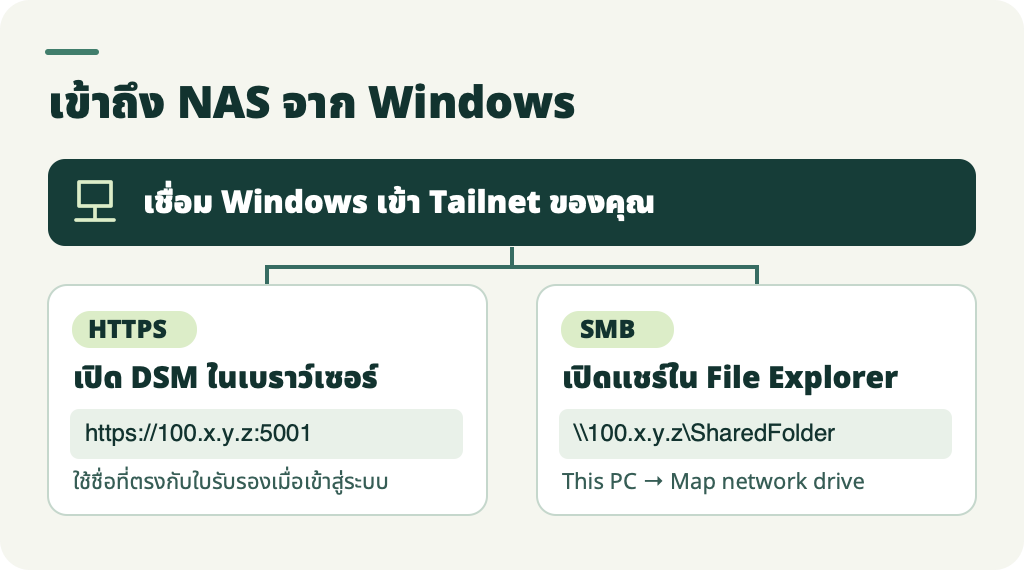
Windows · เปิด File Explorer
วางพาธด้านล่างในแถบที่อยู่แล้วกด Enter เปลี่ยนชื่อเครื่องและ SharedFolder ให้เป็นของคุณ เมื่อระบบถาม ให้กรอกบัญชี Synology ที่ได้สิทธิ์เปิดโฟลเดอร์
\\nas-home.example-tailnet.ts.net\SharedFolderถ้าใช้ IP แทน ให้ใส่รูปแบบ \\100.64.12.34\SharedFolder หากจะทำเป็นไดรฟ์ คลิกขวาที่ This PC → Map network drive เลือกตัวอักษรไดรฟ์ ใส่พาธเดิมแล้วกด Finish
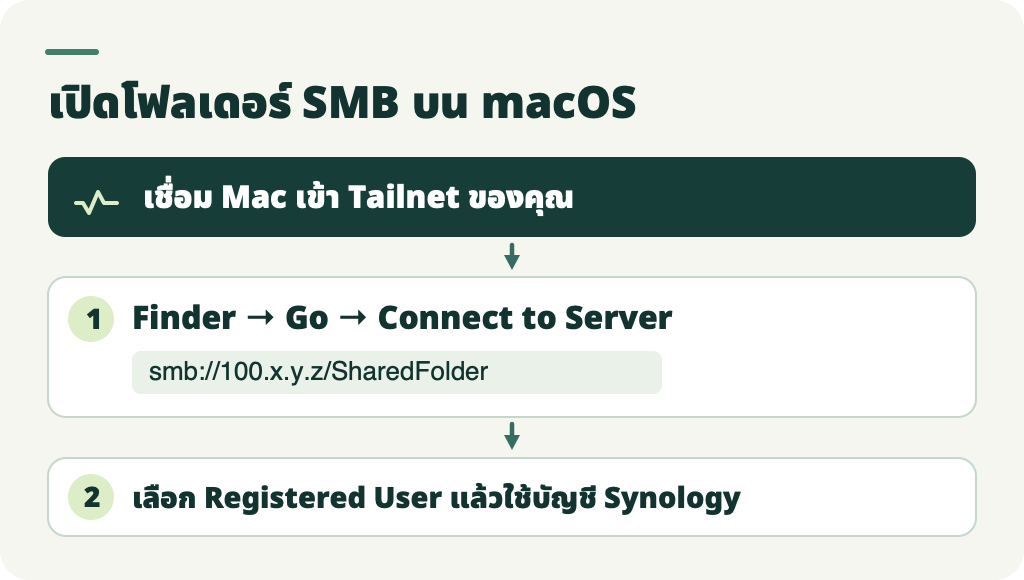
Mac · เปิด Finder
ไปที่ Finder → Go → Connect to Server วางที่อยู่ด้านล่างแล้วกด Connect เลือก Registered User และกรอกบัญชี Synology โฟลเดอร์ที่เชื่อมแล้วจะอยู่ใน Locations
smb://nas-home.example-tailnet.ts.net/SharedFolderถ้าใช้ IP แทน ให้ใส่ smb://100.64.12.34/SharedFolder
iPhone และ Android · เปิดด้วยแอปจัดการไฟล์
- iPhone หรือ iPad เปิด Files → Browse → … → Connect to Server ใส่ที่อยู่แบบด้านล่าง แตะ Connect เลือก Registered User แล้วลงชื่อด้วยบัญชี NAS จากนั้นเลือกโฟลเดอร์
- Android เปิดแอปจัดการไฟล์ที่รองรับ SMB2 หรือ SMB3 แล้วเพิ่มเซิร์ฟเวอร์ด้วยตนเอง ใส่ชื่อ
.ts.netของ NAS หรือ Tailscale IP ในช่อง Server หรือ Host ใส่ชื่อแชร์และบัญชี NAS ตามที่แอปถาม
smb://nas-home.example-tailnet.ts.netถ้าใช้ IP บน iPhone ให้ใส่ smb://100.64.12.34 ลองเปิดไฟล์ทดสอบหนึ่งไฟล์ขณะยังใช้เน็ตมือถือ ถ้างานของคุณต้องเขียนไฟล์ ให้ลองสร้างไฟล์ทดสอบในโฟลเดอร์ที่มีสิทธิ์ด้วย
ถ้าต้องการเข้าหน้าจัดการ DSM
ใช้เบราว์เซอร์และที่อยู่ HTTPS ที่ผู้ดูแลตั้งให้ ตัวอย่างนี้ใช้พอร์ต HTTPS เริ่มต้นของ DSM และจะใช้ชื่อนี้ได้เมื่อใบรับรองของ DSM ตรงกับชื่อ NAS และเครื่องเชื่อถือใบรับรอง หากเบราว์เซอร์เตือน ให้หยุดก่อนกรอกรหัสผ่าน
https://nas-home.example-tailnet.ts.net:5001อ้างอิง วิธีดูชื่อเต็มของ NAS ใน Tailscale · พาธ Windows แบบ UNC · ที่อยู่ใน Finder · แอป Files บน iPhone
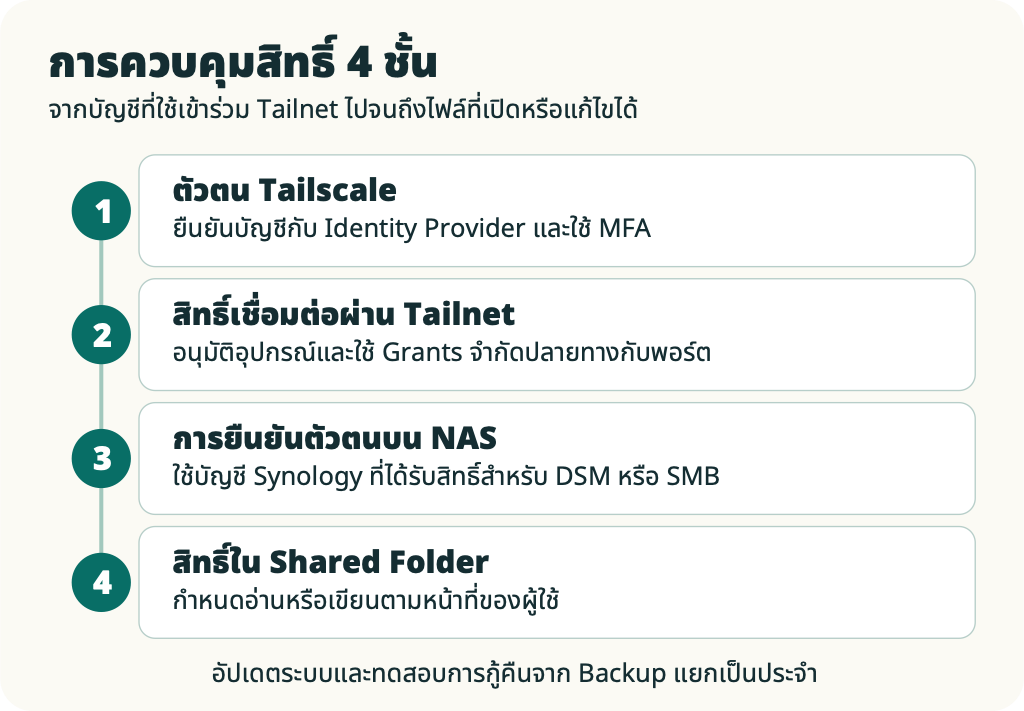
5. ให้เฉพาะคนที่ต้องใช้เข้าถึง NAS
- ใช้บัญชีของใครของมัน บัญชี Tailscale ใช้เชื่อมอุปกรณ์ ส่วนบัญชี NAS ใช้เปิดหน้า DSM หรือเปิดไฟล์ ให้พนักงานใช้บัญชีของตัวเองและใช้บัญชีแอดมินเฉพาะตอนจัดการระบบ
- ให้สิทธิ์เท่างานที่ทำ คนที่ต้องอ่านไฟล์อย่างเดียวให้สิทธิ์อ่านเฉพาะโฟลเดอร์นั้น ผู้ดูแลระบบเป็นคนกำหนดว่าเครื่องและบัญชีใดเข้าได้
- ตั้งการยืนยันตัวตนสองขั้นตอน เปิดกับบัญชีที่ใช้เข้า Tailscale และบัญชีแอดมินของ NAS
- ถ้าเครื่องหายหรือคนลาออก ให้ถอนสิทธิ์ นำเครื่องออกจากรายการ Tailscale และตรวจบัญชี NAS ของคนนั้นด้วย
- อัปเดตและสำรองข้อมูล อัปเดต DSM และ Tailscale ตามรอบ เก็บสำเนาไฟล์ไว้อีกที่และลองกู้คืนเป็นระยะ
ถ้าใช้ร่วมกันหลายคน ให้ผู้ดูแลตั้งสิทธิ์ใน Tailscale ก่อนเชิญพนักงาน ใช้ทั้งการอนุมัติเครื่องและกฎที่กำหนดว่าใครเข้าหน้า DSM หรือเปิดไฟล์ได้ ตัวอย่างอยู่ท้ายบทความ
6. ถ้าทำแล้วเปิดไม่ได้ ให้เช็กตามนี้
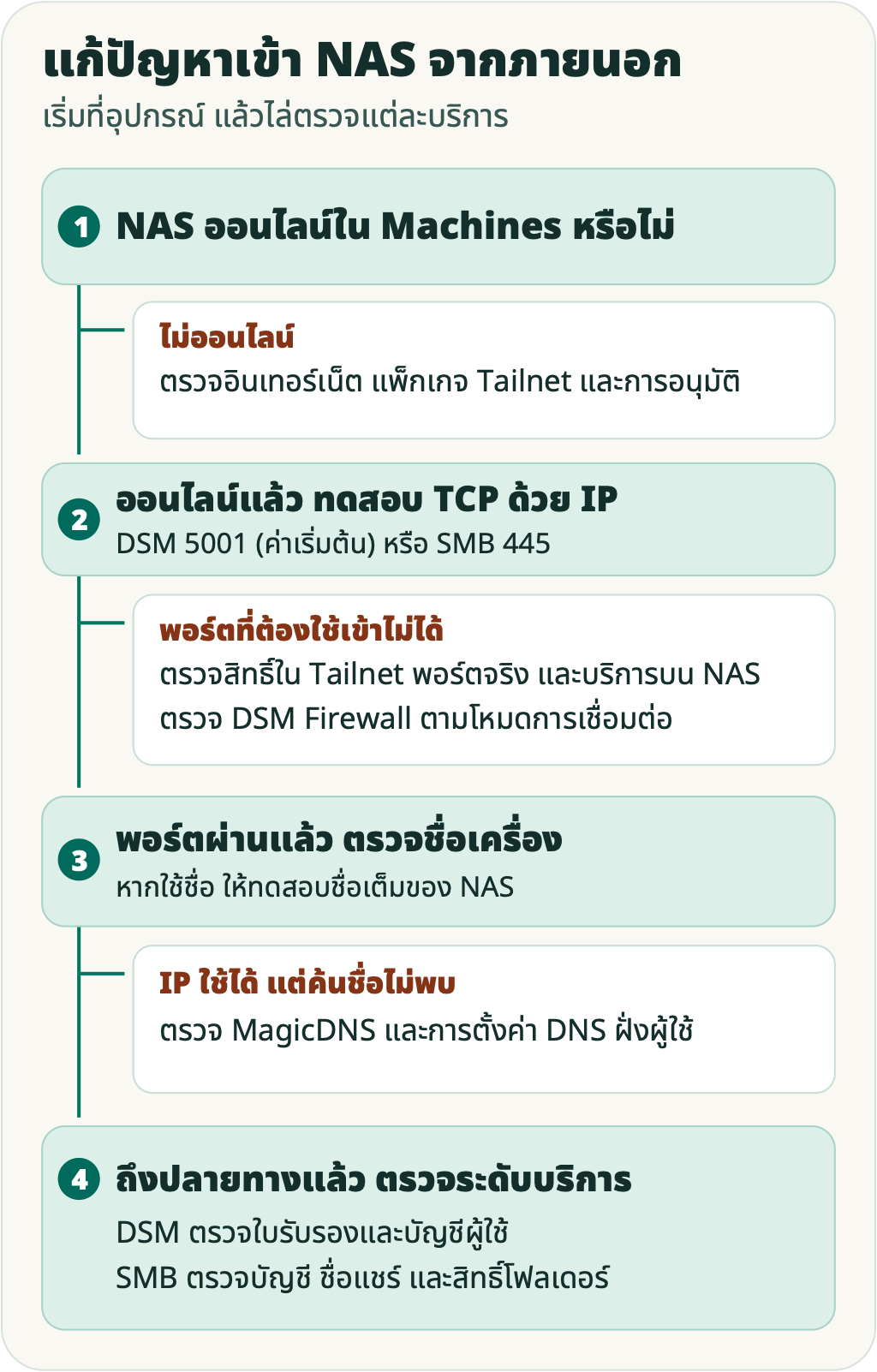
| อาการ | ลองเช็ก |
|---|---|
| หา NAS ในหน้า Machines ไม่เจอ | เช็กว่า NAS มีอินเทอร์เน็ต เปิดแอป Tailscale บน DSM แล้ว และเลือกบัญชีหรือทีมถูกต้อง ถ้ารออนุมัติ ให้ติดต่อผู้ดูแล |
| เปิดหน้า DSM ไม่ได้ | เช็กว่า Tailscale ขึ้น Connected ตรวจชื่อและพอร์ตกับผู้ดูแล ถ้าเห็นคำเตือนใบรับรอง ให้หยุดก่อนใส่รหัสผ่าน |
| ถามรหัสซ้ำหรือขึ้น Access denied | ใช้บัญชีของ NAS ตรวจชื่อโฟลเดอร์ และขอให้ผู้ดูแลตรวจว่าเปิดบริการแชร์ไฟล์ SMB แล้วและบัญชีคุณมีสิทธิ์ |
| ไดรฟ์ใน Windows หรือ Finder ใน Mac หลุด | เปิด Tailscale ให้เชื่อมก่อน แล้วลองพิมพ์พาธเดิมใน File Explorer หรือ Finder อีกครั้ง |
| เข้าได้แต่ช้า | ลองโอนไฟล์เดียวและเปลี่ยนไปใช้ Wi-Fi ที่สัญญาณดีหรือสาย LAN ถ้ายังช้า ให้ผู้ดูแลช่วยตรวจความเร็วขาออกของฝั่ง NAS |
7. คำถามที่พบบ่อย
ต้องตั้ง Port Forwarding ที่เราเตอร์ไหม?
วิธีนี้ไม่ต้องตั้งพอร์ตของ DSM หรือ SMB ให้เปิดสู่อินเทอร์เน็ต
ใช้เน็ตบ้านที่อยู่หลัง CGNAT ได้ไหม?
ส่วนใหญ่ใช้ได้เมื่อ NAS และเครื่องคุณออกอินเทอร์เน็ตได้ ถ้าอุปกรณ์ต่อกันตรงไม่ได้ Tailscale อาจส่งข้อมูลผ่านตัวกลางโดยยังเข้ารหัสอยู่
NAS ไม่มี Public IP ใช้ได้ไหม?
ได้ในกรณีทั่วไป คุณเรียก NAS ด้วยหมายเลขที่ Tailscale ให้มา
Tailscale ฟรีไหม?
มีแผนฟรีสำหรับใช้ส่วนตัวแบบไม่ใช่เชิงพาณิชย์ หากใช้กับบริษัท ให้ตรวจ แผนสำหรับองค์กร
ใช้กับ DSM 7 ได้ไหม?
ได้ถ้ามีไฟล์ติดตั้งตรงกับรุ่น NAS และ DSM ที่ใช้อยู่
Windows และ Mac ใช้พร้อมกันได้ไหม?
ได้ ให้เครื่องทั้งสองเชื่อมทีมเดียวกัน และใช้บัญชี NAS ที่มีสิทธิ์
ทำให้โฟลเดอร์อยู่ใน This PC เหมือนไดรฟ์ได้ไหม?
ได้ ใช้ Map network drive ตามข้อ 4
ใช้บนมือถือได้ไหม?
ได้ iPhone ใช้แอป Files ส่วน Android ใช้แอปที่รองรับการเปิด SMB จากที่อยู่ที่กรอกเองได้
เปิดให้พนักงานหลายคนใช้ได้ไหม?
ได้ตามแผนที่ใช้ ให้แต่ละคนมีบัญชีของตัวเอง และให้ผู้ดูแลกำหนดโฟลเดอร์หรือบริการที่เปิดได้
ถ้ารู้ที่อยู่ Tailscale ของ NAS จะเข้าได้เลยไหม?
ยังต้องใช้เครื่องและบัญชีที่ได้รับอนุญาต จากนั้น NAS จะตรวจบัญชีและสิทธิ์โฟลเดอร์อีกครั้ง
ถ้าเน็ตฝั่ง NAS หลุดจะเป็นอย่างไร?
เครื่องจากภายนอกจะเข้าไม่ได้จนกว่า NAS กลับมาออนไลน์ ถ้ามีการเซฟค้าง ให้ตรวจไฟล์ก่อนทำต่อ
ใช้ Tailscale แทนแบ็กอัปได้ไหม?
ต้องตั้งแบ็กอัปแยกต่างหาก Tailscale ช่วยให้เปิดไฟล์จากข้างนอก ส่วนแบ็กอัปช่วยให้กู้ไฟล์ที่หายหรือเสียหายได้
8. อ่านต่อหรือติดต่อทีม SyncTech
ถ้าต้องการติดตั้งให้หลายคนใช้ในออฟฟิศ ทีม SyncTech Solution ช่วยเลือกวิธีเข้าถึงจากภายนอก วางสิทธิ์ และทดสอบตามงานจริงได้ ปรึกษาทีม SyncTech Solution
- ใช้ Synology NAS เป็นที่เก็บไฟล์กลางของทีม
- ทำความเข้าใจ Snapshot และแบ็กอัป 3-2-1
- แนวทางลดความเสี่ยงจาก Ransomware บน Synology NAS
สำหรับผู้ดูแลระบบ
ถ้าเปิดไฟล์ได้แล้ว จบที่ขั้นตอนด้านบนได้เลย ส่วนนี้ใช้เมื่อจะตั้งให้หลายคนใช้หรือแก้ปัญหาเครือข่ายเพิ่มเติม
เส้นทางข้อมูลและพอร์ตที่ใช้
Tailscale สร้างเครือข่ายส่วนตัว (Tailnet) และเข้ารหัสข้อมูลด้วย WireGuard จากเครื่องผู้ใช้ถึง NAS บริการ Coordination จัดการข้อมูลเครื่อง กุญแจสาธารณะ และนโยบาย ส่วนข้อมูล DSM และ SMB วิ่งผ่านเส้นทางข้อมูลแยกต่างหาก Tailscale ใช้ DERP ช่วยเริ่มเชื่อมต่อ แล้วพยายามเปลี่ยนเป็น Direct ผ่าน UDP หากเชื่อมตรงไม่ได้จะใช้ Peer Relay เมื่อมีให้ใช้ หรือคงอยู่บน DERP ซึ่งส่งต่อแพ็กเก็ตที่ยังเข้ารหัสอยู่
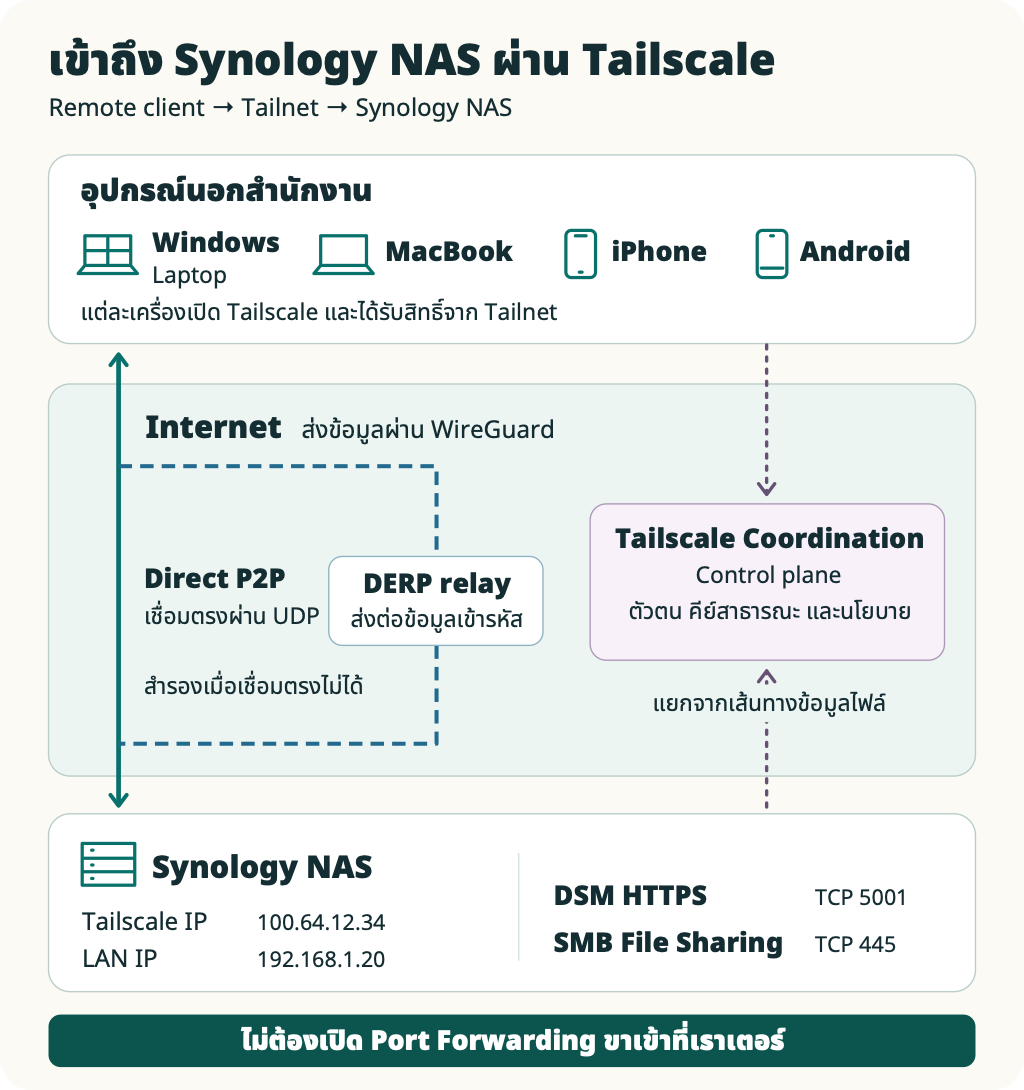
ในภาพ 100.64.12.34 คือ Tailscale IP ที่ไคลเอนต์ใช้ ส่วน 192.168.1.20 คือ LAN IP ของ NAS ทั้งสองเป็นค่าตัวอย่าง ผู้ให้บริการอาจใช้ CGNAT หรือเปลี่ยน WAN IP ได้ หากทั้งสองฝั่งยังติดต่อ Tailscale ได้ การเชื่อมตรงจะขึ้นกับข้อจำกัดของ NAT และ Firewall ทั้งสองฝั่ง
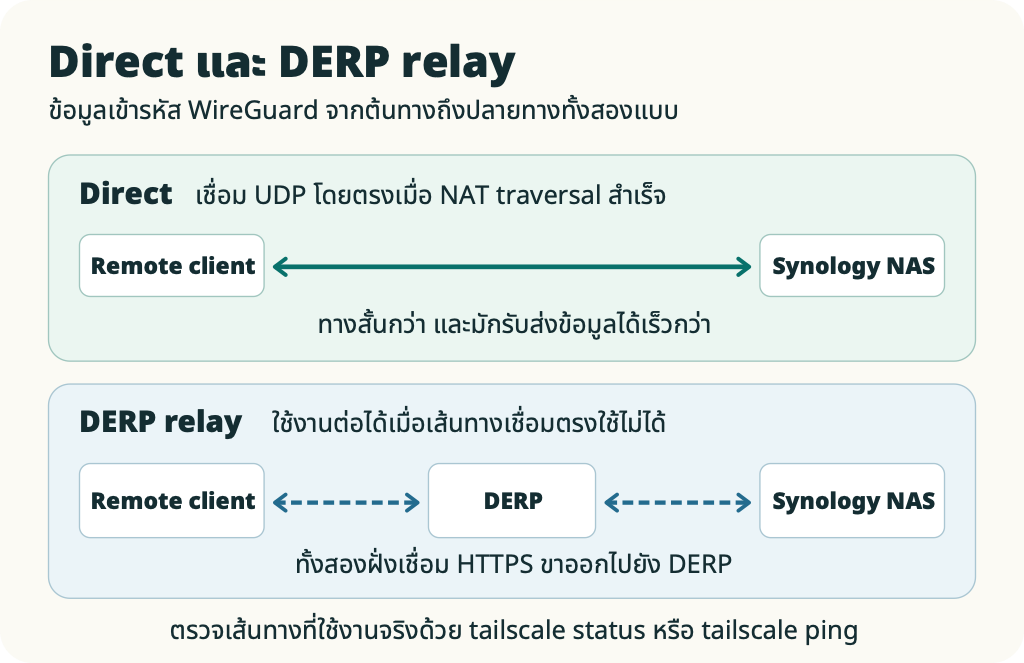
ให้ NAS และไคลเอนต์แก้ DNS และเชื่อมออก TCP 443 สำหรับ Coordination และ DERP หากต้องตรวจทางเชื่อมตรง ให้ตรวจ Outbound UDP และทราฟฟิกตอบกลับ รวมถึง UDP ปลายทาง 3478 สำหรับ STUN ส่วน UDP ต้นทางของ Tailscale ใช้ 41641 เป็นค่าปริยาย ตรวจด้วยว่าเราเตอร์, UPnP, IPv6 Firewall และ Reverse Proxy ไม่มีช่องทางเดิมที่เปิด DSM หรือ SMB สู่สาธารณะ
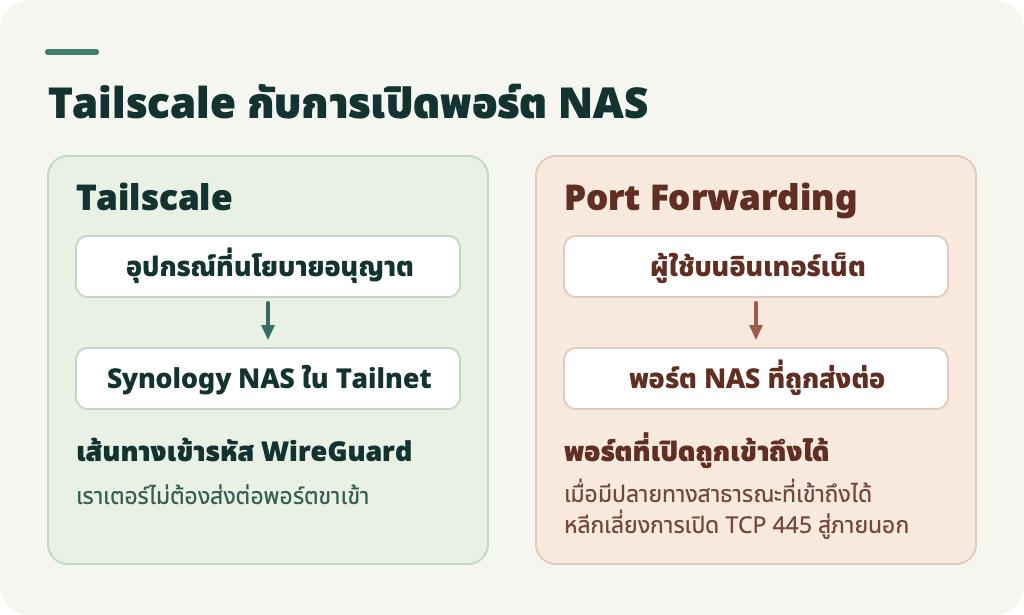
อ้างอิง Control และ Data plane · Direct และ Relay · ข้อกำหนด Firewall ขาออก
บัญชี แผน และ MagicDNS
ใช้บัญชีรายบุคคลจาก Identity Provider ที่องค์กรอนุมัติและเปิด MFA แผน Personal รองรับสูงสุด 6 คนต่อ Tailnet สำหรับการใช้งานส่วนบุคคลที่ไม่ใช่เชิงพาณิชย์ สำหรับองค์กรให้ตรวจ Standard, Premium หรือ Enterprise ตามขนาดทีมและฟีเจอร์ที่ต้องใช้ เช่น Device Posture และจำนวนกลุ่ม
เปิด MagicDNS ที่หน้า DNS ของ Admin Console แล้วใช้ชื่อเต็ม เช่น nas-office.example-tailnet.ts.net บนไคลเอนต์ที่รับ DNS จาก Tailscale การแก้ Machine Name จะเปลี่ยนชื่อ MagicDNS ด้วย สำหรับ DSM HTTPS ให้ใช้ชื่อที่ตรงกับใบรับรองที่ไคลเอนต์เชื่อถือ ตรวจสถานะอุปกรณ์และ Key Expiry ใน Machines เป็นระยะ โดยค่าปริยายของ Node Key คือ 180 วัน และเครื่องที่ยืนยันตัวตนครั้งแรกด้วย Tag จะปิด Key Expiry เป็นค่าปริยาย
อ้างอิง Identity Provider · แผน Tailscale · MagicDNS · Key Expiry
ตัวอย่าง Grants จำกัดสิทธิ์ DSM และ SMB
ตัวอย่างให้ทีม IT ถึง DSM ที่ TCP 5001 และพนักงานถึง SMB ที่ TCP 445 ติด tag:synology-nas เฉพาะ NAS และใช้เครื่องไคลเอนต์ที่ลงทะเบียนในชื่อของผู้ใช้แต่ละคน เปลี่ยนอีเมลตัวอย่างเป็นสมาชิกจริงและปรับพอร์ต DSM ให้ตรงกับเครื่อง เปิด Device Approval ที่ Device management แล้วตรวจเครื่องใหม่ใน Machines ก่อนกด Approve ทบทวนเครื่องที่อนุมัติไว้แล้วแยกต่างหาก ส่วน User Approval ใช้กับบัญชีคนที่ขอเข้าร่วม
เปิดดูตัวอย่าง Grants และ Policy tests
{
  "groups": {
    "group:nas-it": ["it@example.com"],
    "group:nas-staff": ["staff@example.com"]
  },
  "tagOwners": {
    "tag:synology-nas": ["group:nas-it"]
  },
  "grants": [
    {
      "src": ["group:nas-it"],
      "dst": ["tag:synology-nas"],
      "ip": ["tcp:5001"]
    },
    {
      "src": ["group:nas-staff"],
      "dst": ["tag:synology-nas"],
      "ip": ["tcp:445"]
    }
  ],
  "tests": [
    {
      "src": "it@example.com",
      "proto": "tcp",
      "accept": ["tag:synology-nas:5001"],
      "deny": ["tag:synology-nas:445"]
    },
    {
      "src": "staff@example.com",
      "proto": "tcp",
      "accept": ["tag:synology-nas:445"],
      "deny": ["tag:synology-nas:5001"]
    }
  ]
}
ตรวจนโยบายทั้งฉบับก่อนบันทึก สิทธิ์ใน Grants และ ACL รวมกัน กฎเริ่มต้นที่ให้ทุกเครื่องเชื่อมกันหรือกฎกว้างที่ยังครอบ NAS อาจเปิดทั้งสองพอร์ต ให้จำกัดกฎเหล่านั้นใน Access controls และใช้ Policy tests ทดสอบก่อนบันทึก จากนั้นลองจากอินเทอร์เน็ตภายนอกด้วยเครื่องที่อนุมัติ ผู้ใช้นอกกลุ่ม และเครื่องที่ยังไม่ได้อนุมัติ แยกทดสอบทางเข้าผ่าน LAN หรือ Subnet Router หากมี DSM ยังตรวจบัญชีและสิทธิ์ Shared Folder ตามปกติ
อ้างอิง Grants · Policy tests · Tags · Device Approval · User Approval
ตั้งค่า DSM และสิทธิ์แชร์ให้ปลอดภัย
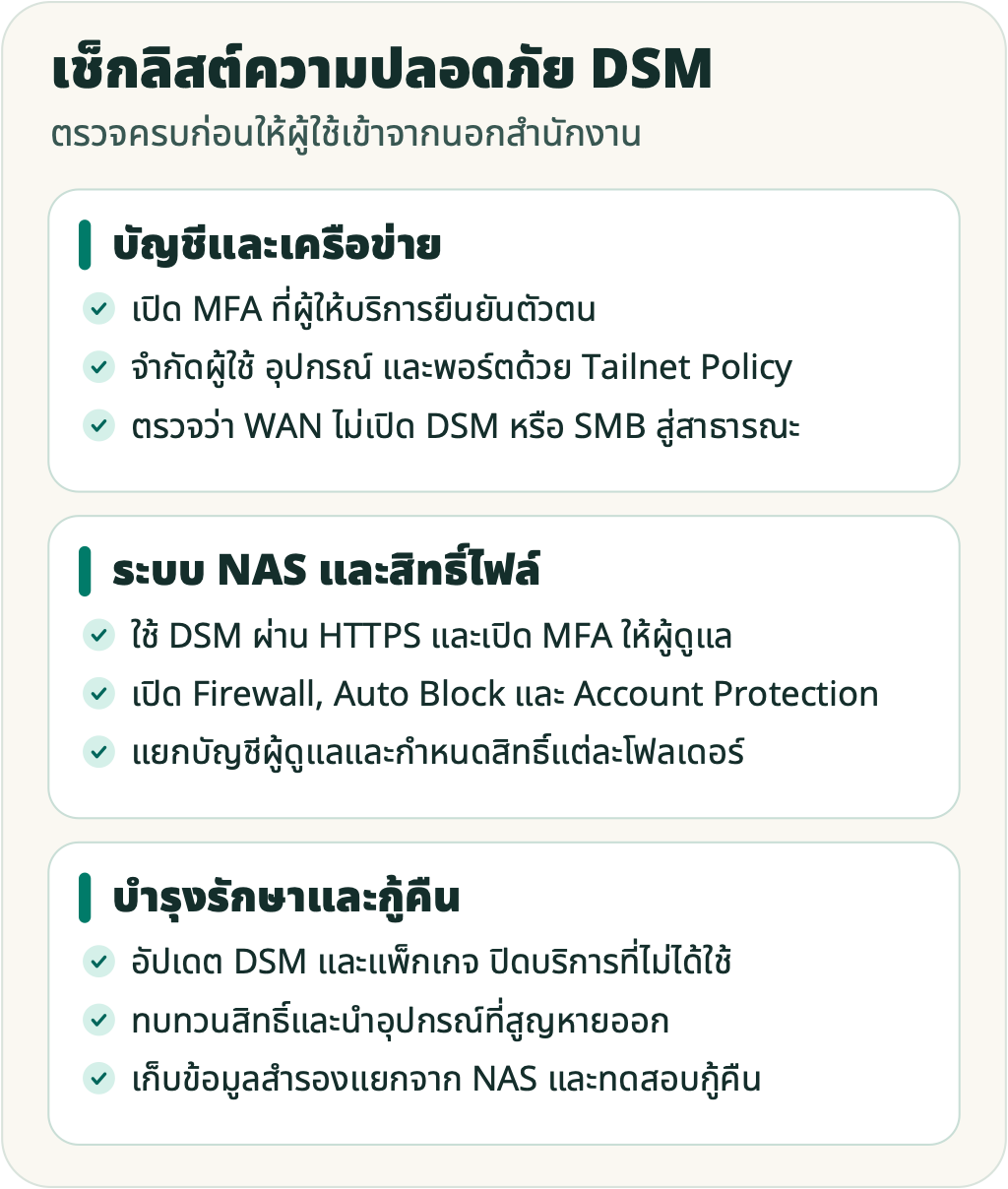
- DSM ผ่าน HTTPS พอร์ตเริ่มต้นคือ TCP
5001ตรวจที่ Control Panel → Login Portal → DSM ใน DSM 7 หรือ Control Panel → Network → DSM Settings ใน DSM 6.2 หากเบราว์เซอร์เตือนเรื่องใบรับรอง ให้ใช้ชื่อที่ตรงกับใบรับรองที่เชื่อถือได้ แล้วค่อยกรอกรหัสผ่าน คู่มือ HTTPS ของ Synology - SMB และสิทธิ์ไฟล์ เปิด SMB ที่ Control Panel → File Services → SMB ใน DSM 7 หรือแท็บ SMB/AFP/NFS ใน DSM 6.2 ใช้ SMB2 หรือ SMB3 ตามที่ไคลเอนต์รองรับ ใน DSM 7 ตรวจสิทธิ์ SMB ที่ Control Panel → Application Privileges แล้วกำหนดสิทธิ์อ่านหรือเขียนที่ Control Panel → Shared Folder → Edit → Permissions ให้ผู้ใช้มีบัญชี NAS รายบุคคล คู่มือแก้ปัญหา SMB ของ Synology
- Firewall คง DSM Firewall เปิดไว้ที่ Control Panel → Security → Firewall เมื่อเปิด TUN ทราฟฟิก Tailnet อยู่ภายใต้ DSM Firewall ให้ตั้งกฎ Allow เฉพาะ IP ต้นทางและพอร์ตที่ต้องใช้ก่อนกฎ Deny ที่ตรงกัน โดยเก็บเซสชันผู้ดูแลจาก LAN ไว้ทดสอบ เอกสาร Tailscale ระบุช่วง IPv4
100.64.0.0/10ใช้ IP ของอุปกรณ์ที่อนุมัติเพื่อจำกัดขอบเขตได้ ตรวจ IPv6 แยกหากใช้งาน คู่มือ Tailscale · ลำดับกฎ DSM Firewall - ป้องกันบัญชี เปิด MFA ให้ผู้ดูแล DSM ที่ Options → Personal → Account และเปิด Account Protection ใน Control Panel → Security → Account สำหรับ Auto Block ให้ดู Security → Protection ใน DSM 7 หรือ Security → Account ใน DSM 6.2 ตั้งแต่ DSM 7.2 SMB รองรับ Auto Block สำหรับ Public IP จึงยังต้องใช้ Grants และสิทธิ์ SMB ป้องกันการเข้าถึงจาก Tailnet การป้องกัน DSM · ขอบเขต SMB Auto Block
ตัวเลือกสำหรับผู้ดูแลระบบ
Subnet Router ใช้เมื่อต้องเข้าอุปกรณ์ LAN เครื่องอื่นโดยไม่ติดตั้ง Tailscale ที่อุปกรณ์นั้น เปลี่ยน CIDR ตัวอย่างเป็นวงจริง อนุมัติเส้นทางใน Machines และให้ Grants เฉพาะอุปกรณ์หรือพอร์ตที่ต้องใช้ แพ็กเกจ Synology ประกาศเส้นทางได้ แต่แพ็กเกจยังไม่รองรับ --accept-routes สำหรับรับเส้นทางจาก Subnet Router อื่น การทดสอบเป้าหมายให้ใช้ TCP หรือ UDP ของบริการจริง เพราะ ICMP อาจไม่ตอบในโหมด Hybrid Subnet Router · ข้อจำกัดบน Synology
sudo tailscale set --advertise-routes=192.168.50.0/24Exit Node ใช้เมื่อต้องให้อินเทอร์เน็ตของเครื่องผู้ใช้ออกผ่านไซต์ NAS หลังประกาศ ให้ผู้ดูแลอนุมัติใน Machines และให้สิทธิ์ใช้ autogroup:internet หากนโยบายจำกัดไว้ จากนั้นเลือก Exit Node ที่เครื่องผู้ใช้ คู่มือ Exit Node
sudo tailscale set --advertise-exit-nodeMagicDNS และ SSH ใช้ชื่อเต็ม nas.<tailnet>.ts.net ตามที่แสดงใน Machines การแก้ชื่อได้ยังต้องตั้งใบรับรอง TLS ที่ตรงชื่อให้บริการ DSM แยกต่างหาก ส่วน Synology ใช้ SSH Server ของ DSM ได้ตามสิทธิ์และนโยบายองค์กร Tailscale SSH ยังใช้กับแพ็กเกจ Synology โดยตรงไม่ได้ MagicDNS · ใบรับรอง HTTPS · ข้อจำกัด SSH
DSM 7 และการเชื่อมต่อขาออกจาก NAS การเปิด DSM หรือ SMB จากเครื่องผู้ใช้ทำได้ด้วยค่าเริ่มต้น หากแอปบน NAS ต้องเริ่มเชื่อมไปยังเครื่องใน Tailnet ให้ใช้ Tailscale 1.22.2 ขึ้นไปและตั้งงาน Boot-up แบบ User-defined script ให้รันด้วย root ใน Control Panel → Task Scheduler รันงานหนึ่งครั้งหรือรีบูต และรันซ้ำหลังอัปเดตแพ็กเกจ ขั้นตอนนี้ไม่จำเป็นสำหรับ DSM 6 คู่มือตั้งค่า TUN บน Synology
/var/packages/Tailscale/target/bin/tailscale configure-host; synosystemctl restart pkgctl-Tailscale.serviceตรวจเวอร์ชันและอัปเดต ดูเวอร์ชันใน Package Center หรือ Machines เทียบกับ SPK รุ่นปัจจุบัน อัปเดตจาก LAN ด้วยแพ็กเกจตรงรุ่น หรือใช้คำสั่งด้านล่างเมื่อรองรับ (Synology ตั้งแต่ Tailscale 1.48.0) หากย้าย DSM 6 ไป 7 ให้ถอดแล้วลงแพ็กเกจที่ตรง DSM ใหม่ตาม คู่มือ Tailscale
tailscale update --yesตรวจเครือข่ายแยกจากสิทธิ์ใช้งาน
ตรวจว่า NAS ออนไลน์ใน Machines จากนั้นรันคำสั่งบนเครื่องผู้ใช้ที่มี Tailscale CLI เปลี่ยน IP ตัวอย่างเป็น IP ของ NAS ใช้ status และ ping ดูว่าเชื่อมตรงหรือผ่าน Relay และใช้ netcheck ดูสภาพเครือข่ายของเครื่องที่รัน คำสั่ง Tailscale
tailscale status
tailscale ping 100.64.12.34
tailscale netcheck
tailscale ip -4
tailscale version
บน Windows ทดสอบพอร์ต DSM จริงและ SMB ด้วย PowerShell ถ้า TcpTestSucceeded เป็น False ให้ตรวจ Grants, Firewall และบริการที่ปลายทาง ถ้าพอร์ตตอบแต่เข้าสู่ระบบไม่ได้ ให้ตรวจใบรับรองสำหรับ DSM หรือบัญชีและสิทธิ์แชร์สำหรับ SMB ทดสอบซ้ำด้วยเครื่องที่ควรถูกปฏิเสธด้วย PowerShell Test-NetConnection
Test-NetConnection -ComputerName 100.64.12.34 -Port 5001
Test-NetConnection -ComputerName 100.64.12.34 -Port 445
ปัจจัยที่ทำให้ SMB ช้า
การอ่านไฟล์ขึ้นกับความเร็วอัปโหลดฝั่ง NAS และดาวน์โหลดฝั่งผู้ใช้ การเขียนไฟล์ใช้ทิศกลับกัน Wi-Fi, ความหน่วง, CPU, ดิสก์ และไฟล์เล็กจำนวนมากทำให้ช้าลงได้ การเชื่อมตรงมักหน่วงต่ำกว่า Relay แต่ CGNAT หรือการจำกัด UDP อาจทำให้ต้องใช้ DERP ลองเทียบการโอนไฟล์ใหญ่หนึ่งไฟล์กับงานจริง และทดสอบผ่านสาย LAN ถ้าทำได้ ประเภทการเชื่อมต่อ Tailscale · ประสิทธิภาพ SMB
เลือก Tailscale, QuickConnect หรือ VPN Gateway
| ทางเลือก | เปิดจากนอกสำนักงาน | งานที่เหมาะ |
|---|---|---|
| Tailscale | DSM และ SMB ผ่าน Tailnet โดยไม่ต้อง Forward พอร์ตบริการ | ทีมที่ต้องใช้ Shared Folder และจำกัดสิทธิ์ตามผู้ใช้ อุปกรณ์ หรือพอร์ต |
| QuickConnect | DSM และแอป Synology ที่รองรับ ใช้ Relay ได้และไม่รองรับ Native SMB | เปิด DSM หรือแอป Synology ได้สะดวกโดยไม่ต้อง Map Drive |
| VPN Gateway เช่น OpenVPN | DSM และ SMB เมื่อมีเส้นทางและสิทธิ์ใน VPN ส่วน Gateway หลัง NAT อาจต้อง Forward เฉพาะพอร์ต VPN | องค์กรที่มี Gateway อยู่แล้วและต้องเข้าถึงหลายระบบผ่านนโยบายกลาง |
ทุกทางเลือกต้องจัดสิทธิ์ ดูแลแพตช์ และวัดประสิทธิภาพในเครือข่ายจริง บริการที่รองรับ QuickConnect · Synology VPN Server
ต้องการปรึกษาผู้เชี่ยวชาญ หรือขอใบเสนอราคา
สามารถติดต่อได้ที่
E-Mail: sale@sync.co.th
Line@: @sync.co.th

ทางบริษัทฯ ขอสงวนสิทธิ์ในการรับผิดชอบใด ๆ อันเนื่องจากข้อผิดพลาดทางการพิมพ์ (ผิด/ตก)
*** สงวนสิทธิ์ในบทความนี้ โดย บริษัท ซิงค์เทค โซลูชั่น จำกัด ห้ามมิให้คัดลอก ดัดแปลง ทำซ้ำ โดยไม่ได้รับอนุญาตจากทางบริษัทเป็นลายลักษณ์อักษร ***