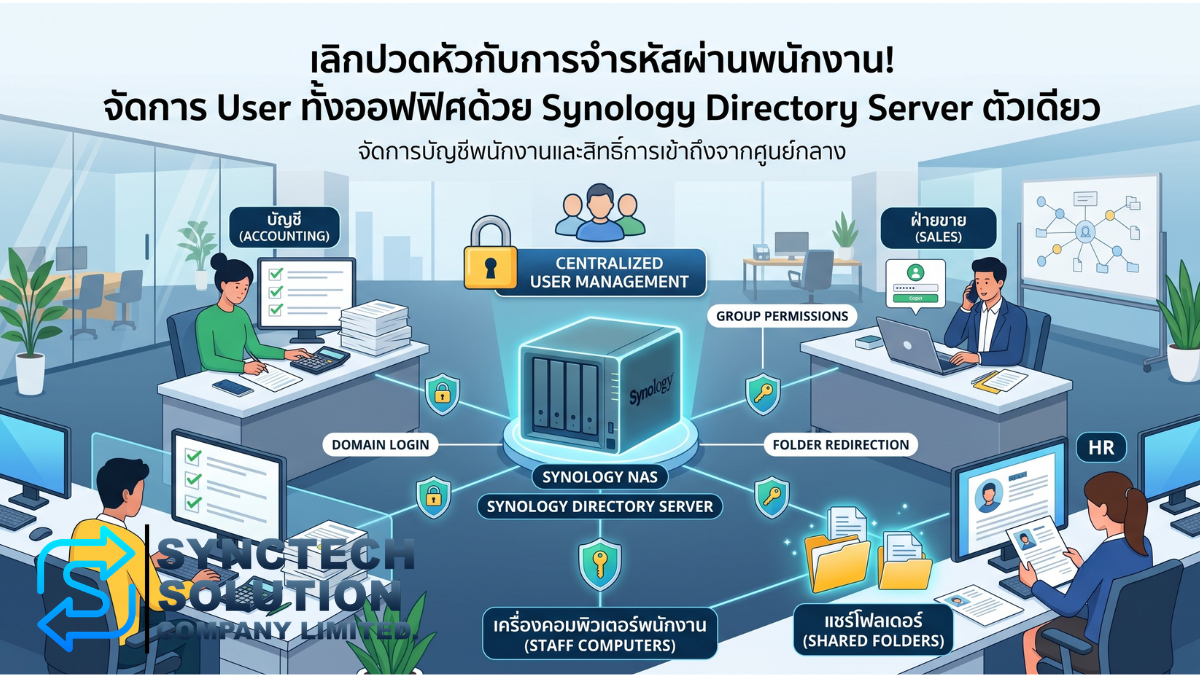
เลิกปวดหัวกับการจำรหัสผ่านพนักงาน! จัดการ User ทั้งออฟฟิศด้วย Synology Directory Server ตัวเดียว
ในยุคที่ข้อมูลคือหัวใจของธุรกิจ หลายบริษัทที่มีพนักงานตั้งแต่ 10-20 คนขึ้นไป มักเริ่มเจอปัญหาคลาสสิกเหมือนกัน เช่น พนักงานจำรหัสผ่านไม่ได้, ใช้ User ร่วมกัน, คนลาออกแล้วกลัวข้อมูลรั่วไหล, ไฟล์งานกระจัดกระจาย หรือไม่รู้ว่าใครลบ ใครแก้ไขไฟล์สำคัญ
ปัญหาเหล่านี้อาจดูเล็กในช่วงเริ่มต้น แต่เมื่อบริษัทเริ่มมีหลายแผนก มีข้อมูลลูกค้า มีเอกสารบัญชี มีไฟล์งานสำคัญ และมีคอมพิวเตอร์หลายเครื่อง การจัดการ User แบบเดิม ๆ จะกลายเป็นความเสี่ยงด้านความปลอดภัยและทำให้ทีม IT เสียเวลามากขึ้นเรื่อย ๆ
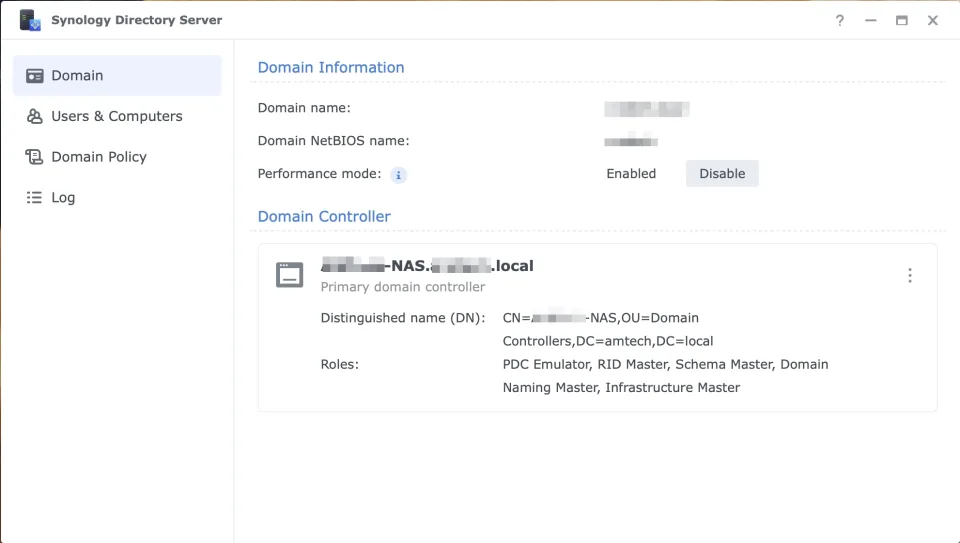
หากคุณกำลังมองหาระบบจัดการ User แบบศูนย์กลางที่ทำงานใกล้เคียงกับแนวคิด Active Directory แต่ไม่อยากลงทุน Windows Server และ CALs จำนวนมาก Synology Directory Server เป็นอีกทางเลือกที่น่าสนใจสำหรับธุรกิจขนาดเล็กถึงกลาง เพราะสามารถเปลี่ยน Synology NAS ให้ทำหน้าที่เป็น Domain Controller สำหรับจัดการ User, Group, เครื่องคอมพิวเตอร์ และ Policy พื้นฐานในองค์กรได้
Synology Directory Server คืออะไร?
Synology Directory Server คือ Package บน Synology DSM ที่ช่วยให้ NAS ทำหน้าที่เป็น Active Directory Domain Controller โดยใช้บริการ Directory ที่ขับเคลื่อนด้วย Samba เหมาะสำหรับองค์กรที่ต้องการจัดการบัญชีผู้ใช้และเครื่องคอมพิวเตอร์จากศูนย์กลาง
ฟีเจอร์ที่รองรับ เช่น การสร้าง User, Group, Organizational Unit, การ Join เครื่อง Windows เข้าระบบ Domain, การยืนยันตัวตนแบบ Kerberos และการใช้ Group Policy สำหรับควบคุมเครื่องลูกข่ายบางส่วน
พูดให้เข้าใจง่ายคือ แทนที่พนักงานแต่ละคนจะมีรหัสผ่านแยกหลายระบบ หรือใช้ User เดียวกันทั้งออฟฟิศ บริษัทสามารถสร้างบัญชีพนักงานแต่ละคนไว้ที่ Synology Directory Server แล้วใช้บัญชีนี้ควบคุมการเข้าใช้งานคอมพิวเตอร์และไฟล์ภายในองค์กรได้
ปัญหา IT Chaos ที่ออฟฟิศส่วนใหญ่ต้องเจอ
หลายองค์กรเริ่มต้นจาก Workgroup หรือการแชร์โฟลเดอร์แบบง่าย ๆ เช่น สร้าง Shared Folder แล้วให้พนักงานทุกคนใช้รหัสผ่านเดียวกัน หรือจดรหัสผ่านไว้ในเอกสารกลาง ผลที่ตามมาคือระบบเริ่มควบคุมไม่ได้
- พนักงานลาออก: ต้องรีบเปลี่ยนรหัสผ่านทุกเครื่องและทุกโฟลเดอร์ เพราะไม่รู้ว่าอดีตพนักงานยังเข้าถึงอะไรได้บ้าง
- ใช้ User ร่วมกัน: ตรวจสอบย้อนหลังไม่ได้ว่าใครเป็นคนลบ แก้ไข หรือย้ายไฟล์
- ข้อมูลกระจัดกระจาย: บางไฟล์อยู่ในเครื่องพนักงาน บางไฟล์อยู่ใน External HDD บางไฟล์อยู่ใน Desktop ของใครบางคน
- คอมพิวเตอร์เสียแล้วงานหาย: เพราะไฟล์งานสำคัญไม่ได้ถูกเก็บไว้ที่ศูนย์กลาง
- ติดไวรัสหรือ Ransomware ง่าย: เพราะพนักงานลงโปรแกรมเอง เสียบ USB เอง หรือมีสิทธิ์เข้าถึงไฟล์มากเกินความจำเป็น
- ทีม IT เสียเวลา: ต้องเดินแก้เครื่องทีละเครื่อง เปลี่ยนรหัสทีละจุด และไล่เช็กสิทธิ์เองทุกครั้งที่มีพนักงานเข้า-ออก
Synology Directory Server ช่วยแก้ปัญหาเหล่านี้อย่างไร?
เมื่อใช้ Synology Directory Server องค์กรจะสามารถจัดการบัญชีผู้ใช้และสิทธิ์การเข้าถึงจากศูนย์กลางได้ ลดปัญหาการใช้รหัสผ่านร่วมกัน และช่วยให้การควบคุมข้อมูลเป็นระบบมากขึ้น
- Centralized User Management: สร้าง แก้ไข ปิดใช้งาน หรือเปลี่ยนรหัสผ่านผู้ใช้จากศูนย์กลาง
- Domain Login: พนักงานสามารถใช้บัญชี Domain Login เข้าสู่เครื่อง Windows ที่ Join Domain ได้
- Group-based Permission: กำหนดสิทธิ์ตามแผนก เช่น บัญชี ฝ่ายขาย คลังสินค้า หรือผู้บริหาร
- Group Policy: ใช้ Policy เพื่อควบคุมการทำงานบางอย่างของเครื่องลูกข่าย เช่น Folder Redirection, Drive Mapping หรือข้อจำกัดบางประเภท
- Audit และ Traceability: ลดปัญหาการใช้ User ร่วมกัน ทำให้ตรวจสอบย้อนหลังได้ง่ายขึ้น
- ลดความเสี่ยงเมื่อพนักงานลาออก: ปิดบัญชีผู้ใช้เพียงจุดเดียวก็ลดการเข้าถึงระบบภายในได้ทันที
Synology Directory Server ต่างจาก Windows Server AD อย่างไร?
โดยปกติ หากองค์กรต้องการระบบ Active Directory แบบเต็มรูปแบบ มักจะนึกถึง Windows Server Active Directory แต่สิ่งที่ตามมาคือค่าใช้จ่ายด้าน Windows Server License, Client Access License หรือ CALs, Hardware Server, Backup และการดูแลระบบ
Synology Directory Server เป็นทางเลือกที่เหมาะกับองค์กรขนาดเล็กถึงกลางที่ต้องการฟีเจอร์ AD หลัก ๆ โดยใช้ NAS เป็นศูนย์กลาง แต่ควรเข้าใจว่า Synology Directory Server ไม่ได้แทน Windows Server AD ได้ครบทุกกรณี โดยเฉพาะองค์กรขนาดใหญ่หรือระบบที่ต้องใช้ฟีเจอร์ขั้นสูงของ Microsoft AD
| หัวข้อ | Windows Server Active Directory | Synology Directory Server |
|---|---|---|
| รูปแบบการใช้งาน | ระบบ AD เต็มรูปแบบสำหรับองค์กรทุกขนาด | AD Domain Service บน Synology NAS เหมาะกับ SMB และองค์กรที่ต้องการเริ่มต้นจัดการ User แบบศูนย์กลาง |
| ค่า License | มีค่า Windows Server และ CALs ตามเงื่อนไข Microsoft | ใช้ Package บน Synology NAS ไม่มี CALs แบบ Windows Server สำหรับ Directory Server |
| การจัดการ User / Group | รองรับเต็มรูปแบบ | รองรับ User, Group, OU และการจัดการบัญชีพื้นฐาน |
| Group Policy | รองรับเต็มรูปแบบผ่าน Group Policy Management | รองรับการใช้งาน Group Policy โดยจัดการผ่าน RSAT บน Windows |
| ความเหมาะสม | องค์กรที่ต้องใช้ Microsoft AD เต็มรูปแบบและระบบขนาดใหญ่ | สำนักงานขนาดเล็กถึงกลาง, องค์กรที่ต้องการลดต้นทุน และต้องการจัดการ User/Permission เป็นระบบ |
| ข้อจำกัด | ขึ้นอยู่กับ Edition และ License | รองรับ Single Domain, ไม่รองรับ DFSR และมีข้อจำกัดบางส่วนเมื่อเทียบกับ Windows Server AD |
ข้อควรรู้ก่อนใช้ Synology Directory Server
Synology Directory Server เหมาะมากสำหรับองค์กรที่ต้องการระบบจัดการ User แบบศูนย์กลาง แต่ควรเข้าใจข้อจำกัดก่อนออกแบบระบบจริง
- รองรับการตั้งค่า Domain หลักแบบ Single Domain
- Domain Functional Level เทียบเท่า Windows Server 2008 R2
- รองรับการตั้ง Primary Domain Controller และ Secondary Domain Controller ตามเงื่อนไขที่ Synology กำหนด
- ไม่รองรับ Distributed File System Replication หรือ DFSR
- ไม่รองรับ Active Directory module for Windows PowerShell ตามข้อจำกัดของระบบ
- การตั้งค่า Group Policy ขั้นสูงควรทำผ่าน RSAT บนเครื่อง Windows ที่ Join Domain แล้ว
- ควรวางแผน Backup ของ Directory Server และ NAS ให้ดี เพราะระบบ User กลายเป็นศูนย์กลางขององค์กร
ดังนั้น Synology Directory Server เหมาะกับงานจัดการ User, Group, Permission, Domain Login และ GPO พื้นฐานถึงระดับกลาง แต่ถ้าองค์กรต้องใช้ Microsoft AD ขั้นสูงมาก ๆ ควรประเมินร่วมกับผู้เชี่ยวชาญก่อนตัดสินใจ
ตัวอย่างการใช้งานจริงในออฟฟิศ
จากประสบการณ์การวางระบบให้ลูกค้า Synology Directory Server สามารถช่วยเปลี่ยนระบบออฟฟิศที่กระจัดกระจายให้เป็นระบบที่มีระเบียบและปลอดภัยขึ้นได้ โดยเฉพาะองค์กรที่มีพนักงานหลายแผนกและต้องการควบคุมการเข้าถึงไฟล์
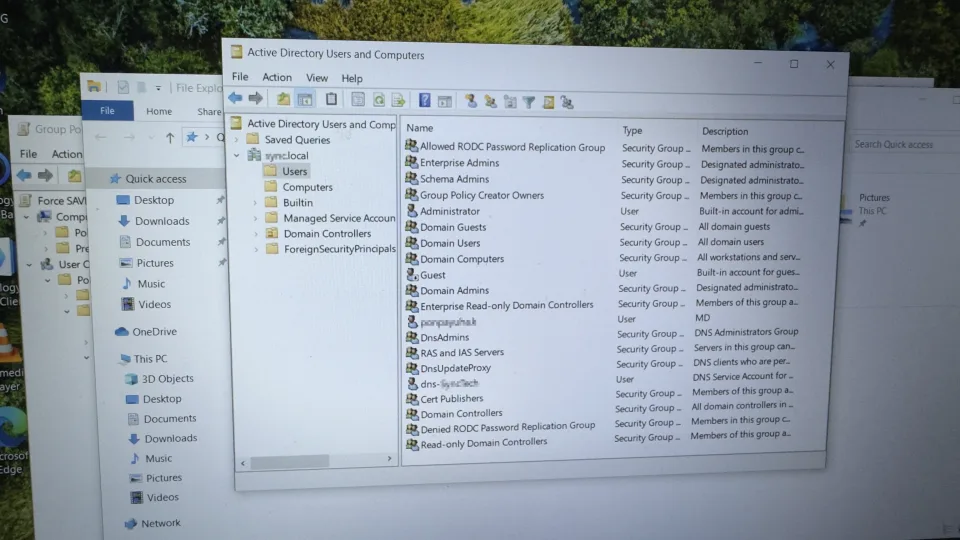
1. บังคับบันทึกงานลง NAS ด้วย Folder Redirection
สามารถตั้งค่าให้โฟลเดอร์สำคัญ เช่น Desktop หรือ Documents ของพนักงาน ถูก Redirect ไปเก็บไว้บน Synology NAS โดยอัตโนมัติ ช่วยลดปัญหาคอมพิวเตอร์เสียแล้วงานหาย และทำให้ข้อมูลสำคัญถูกรวมไว้ที่ศูนย์กลาง
2. กำหนดสิทธิ์ตามแผนก
สามารถสร้าง Group ตามแผนก เช่น Accounting, Sales, HR, Warehouse หรือ Management แล้วกำหนดสิทธิ์เข้าถึง Shared Folder ตามหน้าที่ เช่น แผนกบัญชีเห็นเฉพาะโฟลเดอร์บัญชี ฝ่ายขายเห็นเฉพาะโฟลเดอร์ขาย และผู้บริหารเห็นรายงานรวม
3. ควบคุมการใช้งานเครื่องลูกข่ายด้วย GPO
ผ่าน Group Policy สามารถควบคุมการตั้งค่าบางอย่างของเครื่อง Windows ได้ เช่น Map Network Drive, กำหนด Password Policy, จำกัดการเข้าถึงบางส่วนของระบบ หรือกำหนดค่า Logon Script ตามนโยบายขององค์กร
4. ลดความเสี่ยงจากพนักงานลาออก
เมื่อพนักงานลาออก ทีม IT สามารถ Disable หรือ Remove บัญชีผู้ใช้จาก Directory Server ได้จากศูนย์กลาง ลดความเสี่ยงจากการที่บัญชีเดิมยังสามารถเข้าถึงไฟล์หรือระบบภายในได้
5. ใช้งานร่วมกับ Synology Drive และระบบ Backup
เมื่อไฟล์งานถูกจัดเก็บบน NAS แล้ว สามารถต่อยอดด้วย Synology Drive, Snapshot Replication หรือ Hyper Backup เพื่อเพิ่มความปลอดภัยของข้อมูล เช่น กู้คืนไฟล์ย้อนหลังเมื่อถูกลบผิด หรือสำรองข้อมูลออกไปยังปลายทางอื่น
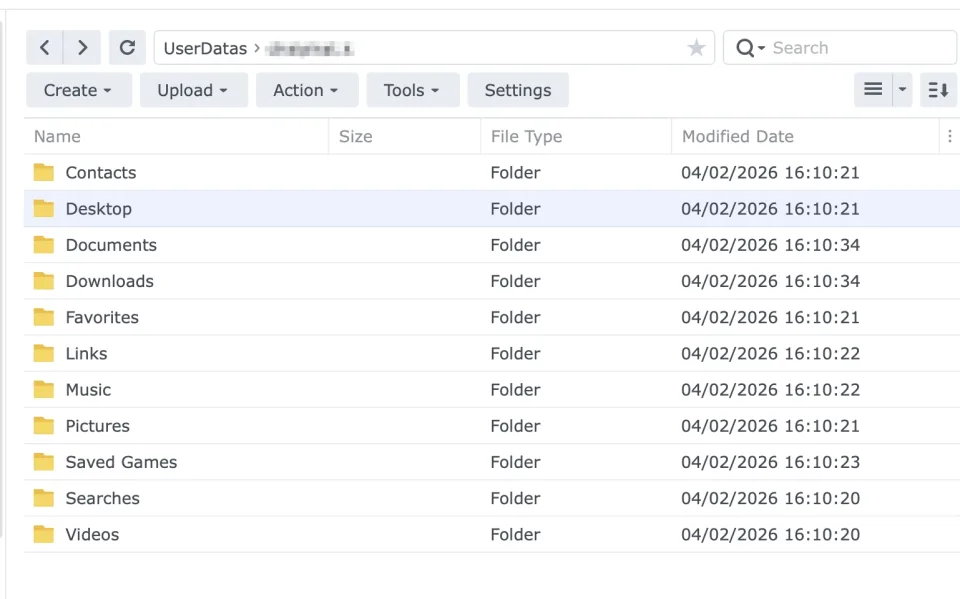
ตารางเปรียบเทียบก่อนและหลังติดตั้ง Synology Directory Server
| หัวข้อเปรียบเทียบ | ก่อนติดตั้งระบบแบบ Domain | หลังติดตั้ง Synology Directory Server |
|---|---|---|
| การจัดการ User | ต้องเดินแก้รหัสผ่านทีละเครื่อง หรือใช้ User ร่วมกัน | จัดการ User และ Group ได้จากศูนย์กลาง |
| พนักงานลาออก | ต้องไล่เปลี่ยนรหัสผ่านหลายจุด | Disable บัญชีจากศูนย์กลาง ลดความเสี่ยงทันที |
| สิทธิ์เข้าถึงไฟล์ | ควบคุมยาก และมักให้สิทธิ์กว้างเกินจำเป็น | กำหนดสิทธิ์ตามแผนกหรือกลุ่มผู้ใช้งาน |
| ความเสี่ยงงานหาย | ไฟล์อยู่ในเครื่องพนักงาน ถ้าคอมพังงานอาจหาย | ใช้ Folder Redirection หรือ Shared Folder เพื่อเก็บงานไว้บน NAS |
| การตรวจสอบย้อนหลัง | ทำได้ยาก หากหลายคนใช้ User เดียวกัน | แยกบัญชีรายบุคคล ตรวจสอบและควบคุมได้ดีกว่า |
| ต้นทุนเริ่มต้น | อาจต่ำในช่วงแรก แต่เสี่ยงและจัดการยากเมื่อโตขึ้น | ลงทุน NAS และวางระบบครั้งเดียว ลดความซับซ้อนระยะยาว |
| การต่อยอด Backup | ข้อมูลกระจัดกระจาย สำรองไม่ครบ | ไฟล์รวมศูนย์บน NAS และสามารถต่อยอด Snapshot / Backup ได้ง่าย |
ควรใช้ Synology Directory Server กับองค์กรแบบไหน?
- บริษัทที่มีพนักงานประมาณ 10 คนขึ้นไป และเริ่มจัดการ User/Password ยาก
- ออฟฟิศที่ยังใช้ Workgroup หรือ Shared Folder แบบรหัสผ่านรวม
- องค์กรที่ต้องการแยกสิทธิ์ไฟล์ตามแผนก
- ธุรกิจที่ต้องการลดค่าใช้จ่าย Windows Server และ CALs
- สำนักงานที่มี Synology NAS อยู่แล้วและต้องการต่อยอดเป็น File Server + Directory Server
- ธุรกิจที่ต้องการระบบกลางสำหรับ User, File Permission, Backup และ Snapshot
แนะนำรุ่น Synology NAS สำหรับทำ Directory Server
การเลือก NAS สำหรับรัน Synology Directory Server ควรดูจำนวนผู้ใช้ จำนวนเครื่อง Client ปริมาณไฟล์ที่ใช้งานร่วมกัน และ Package อื่น ๆ ที่จะรันบน NAS เช่น Synology Drive, Snapshot Replication, Hyper Backup หรือ Antivirus
| ขนาดองค์กร | รุ่นที่แนะนำ | คำแนะนำเพิ่มเติม |
|---|---|---|
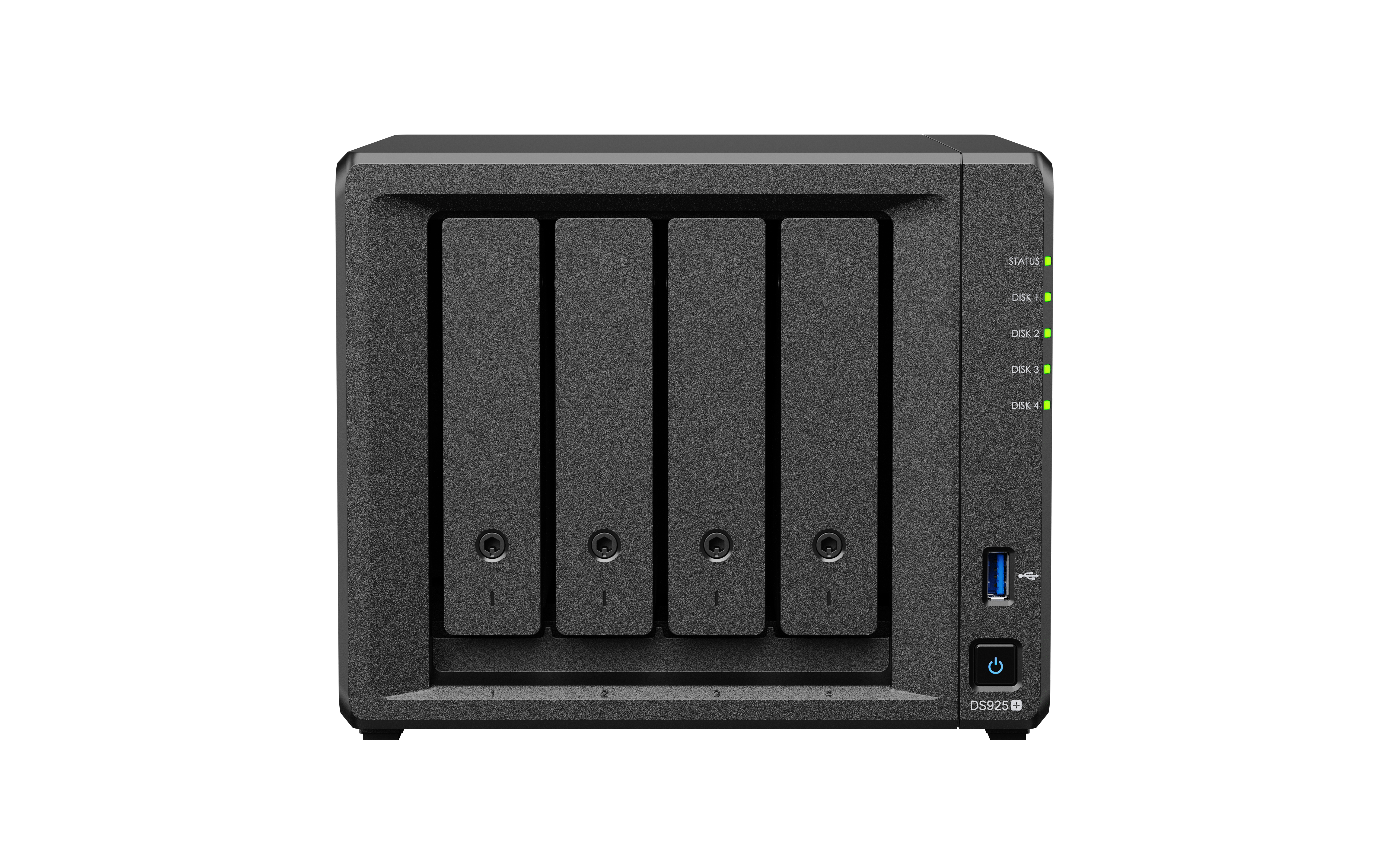
| ออฟฟิศประมาณ 10-30 คน | DS725+ หรือ DS925+ | เหมาะกับสำนักงานขนาดเล็กถึงกลาง ควรเพิ่ม RAM หากใช้งานหลาย Package พร้อมกัน |
| ออฟฟิศประมาณ 30-80 คน | DS1525+ หรือ DS1825+ | เหมาะกับองค์กรที่ต้องการพื้นที่มากขึ้น มีหลายแผนก และต้องการใช้งาน Drive / Snapshot / Backup ร่วมด้วย |
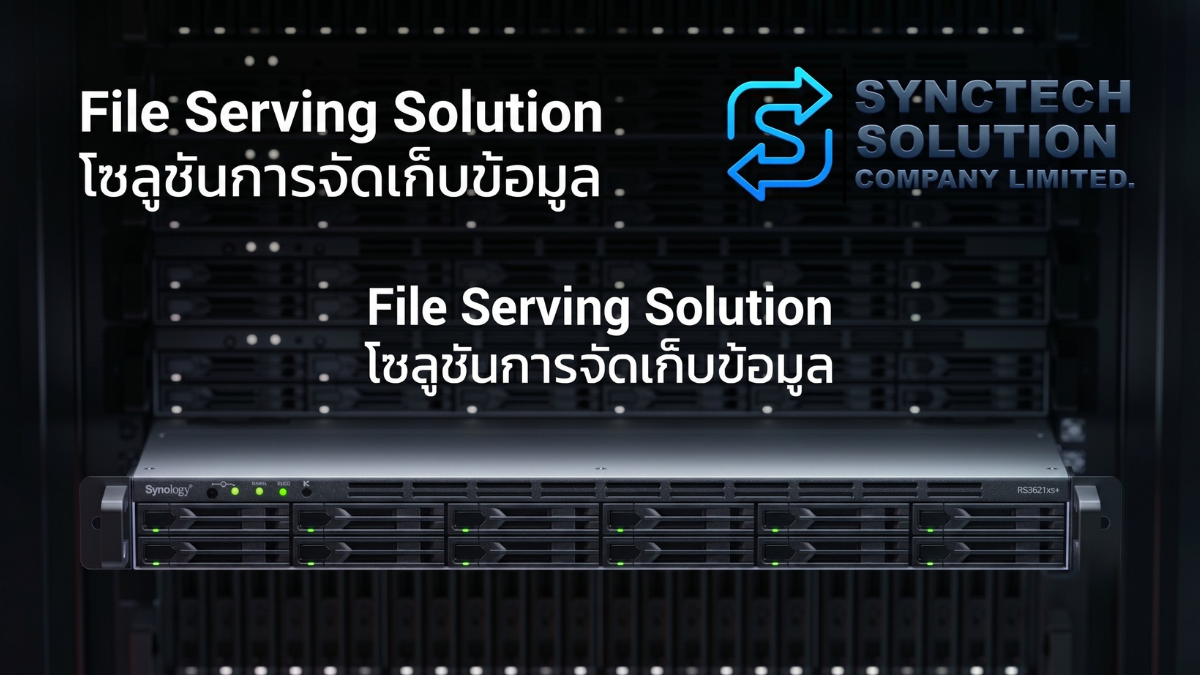
| องค์กรที่ต้องการติดตั้งในตู้ Rack | RackStation Series | เหมาะกับสำนักงานที่มีตู้ Server, UPS, Network Rack และต้องการความเป็นระเบียบในการติดตั้ง |
| องค์กรที่ต้องการความต่อเนื่องสูง | รุ่นที่รองรับ Redundancy หรือวางระบบร่วมกับ Backup NAS | ควรออกแบบ Backup, Snapshot และแผนกู้คืนระบบ Directory Server ร่วมด้วย |
หมายเหตุ: รุ่น NAS ที่เหมาะสมควรประเมินจากจำนวนผู้ใช้จริง, จำนวนเครื่องที่ Join Domain, จำนวนไฟล์, ปริมาณการใช้งาน Synology Drive, Snapshot, Backup และงบประมาณขององค์กร ไม่ควรเลือกจากจำนวนพนักงานเพียงอย่างเดียว
Checklist ก่อนวางระบบ Synology Directory Server
- กำหนดชื่อ Domain ภายในให้เหมาะสม
- วางโครงสร้าง User, Group และ OU ให้ตรงกับองค์กร
- แยก Group ตามแผนก เช่น Accounting, Sales, HR, Management
- กำหนด Password Policy และ Account Lockout Policy
- เตรียมเครื่อง Windows สำหรับติดตั้ง RSAT เพื่อจัดการ Group Policy
- ออกแบบ Shared Folder และ Permission ตามหน้าที่งาน
- วางแผน Folder Redirection หรือ Drive Mapping หากต้องการรวมไฟล์งานไว้บน NAS
- วางแผน Snapshot Replication เพื่อกู้ไฟล์ย้อนหลัง
- วางแผน Hyper Backup หรือ Backup ไปยัง NAS/Cloud/External Drive อีกชุด
- เตรียมแผนกรณี NAS มีปัญหา เช่น Backup, Spare Disk, UPS และการกู้คืน Directory Server
ข้อควรระวังในการใช้งาน
- ไม่ควรใช้บัญชี Admin สำหรับงานประจำวัน
- ควรแยกบัญชีผู้ใช้รายบุคคล ห้ามใช้ User ร่วมกันทั้งแผนก
- ควรกำหนดสิทธิ์แบบ Least Privilege ให้เข้าถึงเท่าที่จำเป็น
- ควร Backup Directory Server และข้อมูลบน NAS อย่างสม่ำเสมอ
- ควรใช้ UPS เพื่อลดความเสี่ยงจากไฟดับ
- ควรมีแผนกู้คืนกรณี NAS หรือ Storage Pool มีปัญหา
- ไม่ควรนำ Synology Directory Server ไปใช้แทน Windows AD ในระบบขนาดใหญ่หรือซับซ้อนมาก โดยไม่ประเมินข้อจำกัดก่อน
- ควรทดสอบ GPO และ Permission กับกลุ่มผู้ใช้เล็ก ๆ ก่อนใช้งานจริงทั้งองค์กร
สรุป
Synology Directory Server เป็นทางเลือกที่น่าสนใจสำหรับธุรกิจขนาดเล็กถึงกลางที่ต้องการจัดการ User, Password, เครื่องคอมพิวเตอร์ และสิทธิ์เข้าถึงไฟล์จากศูนย์กลาง โดยไม่ต้องเริ่มต้นจาก Windows Server AD เต็มรูปแบบทันที
จุดเด่นคือช่วยลดความวุ่นวายจากการใช้ User ร่วมกัน ลดความเสี่ยงเมื่อพนักงานลาออก จัดการ Permission ตามแผนกได้ดีขึ้น และสามารถต่อยอดกับระบบไฟล์บน NAS, Synology Drive, Snapshot Replication และ Hyper Backup เพื่อให้ข้อมูลขององค์กรปลอดภัยขึ้น
อย่างไรก็ตาม การวางระบบ Directory Server ไม่ใช่แค่ติดตั้ง Package แล้วจบ แต่ต้องออกแบบ User, Group, Permission, GPO, Backup และ Security Policy ให้เหมาะกับธุรกิจ หากตั้งค่าถูกต้อง Synology NAS สามารถกลายเป็นศูนย์กลาง IT ที่ช่วยให้ออฟฟิศเป็นระเบียบ ปลอดภัย และดูแลง่ายขึ้นอย่างมาก
ต้องการปรึกษาผู้เชี่ยวชาญ หรือขอใบเสนอราคา
สามารถติดต่อได้ที่
E-Mail: [email protected]
Line@: @sync.co.th

ทางบริษัทฯ ขอสงวนสิทธิ์ในการรับผิดชอบใด ๆ อันเนื่องจากข้อผิดพลาดทางการพิมพ์ (ผิด/ตก)
*** สงวนสิทธิ์ในบทความนี้ โดย บริษัท ซิงค์เทค โซลูชั่น จำกัด ห้ามมิให้คัดลอก ดัดแปลง ทำซ้ำ โดยไม่ได้รับอนุญาตจากทางบริษัทเป็นลายลักษณ์อักษร ***